



扫描全能王可将纸质文档转为清晰PDF。打开App点击“+”扫描,自动或手动调整边框,拍摄后选滤镜优化,多页可连续扫描并合并,最后导出为PDF,自定义命名与保存位置。生成后可调整页面顺序、裁剪旋转、更换滤镜、压缩大小以优化文件。使用时注意光线充足、启用自动检测、保存模板提升效率,并支持一键分享与密码保护,方便安全。
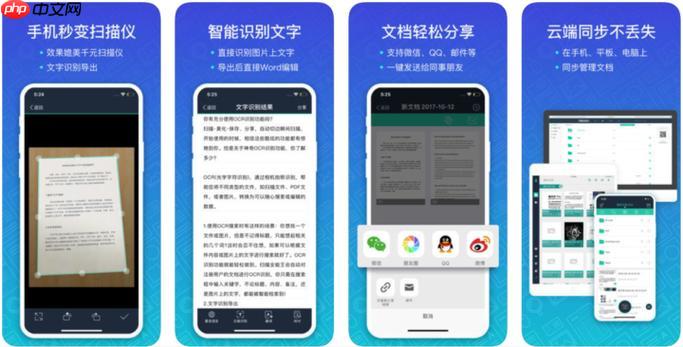
扫描全能王是一款非常实用的手机扫描工具,能将纸质文档快速转换为清晰的PDF文件。很多人在使用时不清楚具体操作步骤,下面详细介绍如何用扫描全能王生成并优化PDF文件,让文档更专业、易分享。
一、如何将文档扫描生成PDF
打开扫描全能王App后,按照以下步骤操作即可快速生成PDF:
- 点击首页的“+”按钮开始扫描,对准纸质文档自动识别边框,或手动调整四角确保完整捕捉内容。
- 拍摄完成后可选择滤镜优化,如黑白增强、锐化等,提升文字清晰度。
- 若有多页文档,点击“继续扫描”添加下一页,所有页面会自动合并。
- 全部扫描完成后,点击“生成PDF”或右上角的“导出”按钮,选择“保存为PDF”格式。
- 可自定义文件名、保存位置(如手机本地或云盘),然后完成导出。
二、PDF生成后的优化技巧
生成PDF后,进一步优化能让文件更整洁、便于阅读和打印。

- 调整页面顺序:在预览界面长按拖动页面,重新排序错乱的页码。
- 裁剪与旋转:点击单页进入编辑模式,可微调边缘或旋转方向,使排版整齐。
- 更换滤镜:尝试“黑白文档”或“去阴影”模式,减少背景噪点,突出文字。
- 压缩文件大小:在导出时选择“标准”或“小”质量,适合邮件发送或上传平台。
三、高效使用的小贴士
掌握这些细节,能显著提升扫描效率和输出质量。
- 扫描时尽量在光线充足、平整的桌面进行,避免阴影和扭曲。
- 启用自动边缘检测功能,减少手动调整时间。
- 经常使用的设置可以保存为模板,下次直接调用。
- 通过微信、邮箱或云服务一键分享PDF,支持添加密码保护增强安全性。
基本上就这些。只要熟悉扫描流程和优化选项,扫描全能王能帮你轻松把纸质资料变成高质量PDF,办公学习都更高效。




