



在日常使用电脑的过程中,难免会遇到各种问题,其中“我的电脑属性打不开”是一个比较常见的故障。今天这篇文章将为大家详细介绍如何解决这一问题。
前几天,一位用户向我们发来求助信息,表示自己在使用Windows 10系统时,无法打开“我的电脑属性”。经过一番排查,我们找到了解决方法,接下来就和大家分享具体的操作步骤。
解决方法
第一步:创建一个新的文本文档
首先,在桌面上新建一个文本文档。

第二步:输入代码
接着,将以下内容复制并粘贴到刚刚新建的文本文档中:
Windows Registry Editor Version 5.00

[HKEY_LOCAL_MACHINE\SOFTWARE\Microsoft\Windows\CurrentVersion
\Explorer\Desktop\NameSpace\{26EE0668-A00A-44D7-9371-BEB064C98683}]
@="ControlPanelHome"

[HKEY_LOCAL_MACHINE\SOFTWARE\Microsoft\Windows\CurrentVersion
\Explorer\FolderDescriptions\{0F214138-B1D3-4a90-BBA9-27CBC0C5389A}]
"Name"="SyncSetupFolder"
"Category"=dword:00000001
"ParsingName"=":::{26EE0668-A00A-44D7-9371-BEB064C98683}\\0\\:::
{9C73F5E5-7AE7-4E32-A8E8-8D23B85255BF}\\:::{F1390A9A-A3F4-4E5D-9C5F-98F3BD8D935C},"

[HKEY_LOCAL_MACHINE\SOFTWARE\Microsoft\Windows\CurrentVersion
\Explorer\FolderDescriptions\{289A9A43-BE44-4057-A41B-587A76D7E7F9}]
"Name"="SyncResultsFolder"
"Category"=dword:00000001
"ParsingName"=":::{26EE0668-A00A-44D7-9371-BEB064C98683}\\0\\:::
{9C73F5E5-7AE7-4E32-A8E8-8D23B85255BF}\\:::{BC48B32F-5910-47F5-8570-5074A8A5636A},"
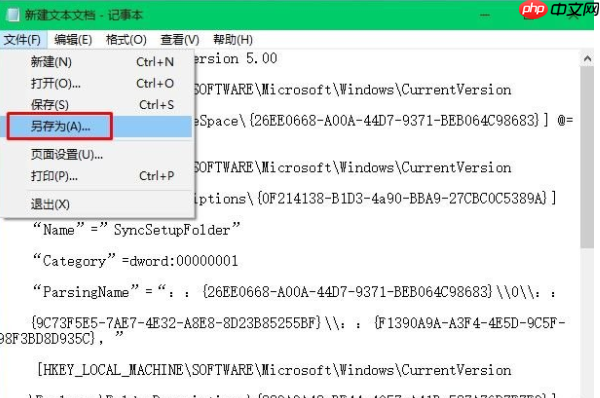
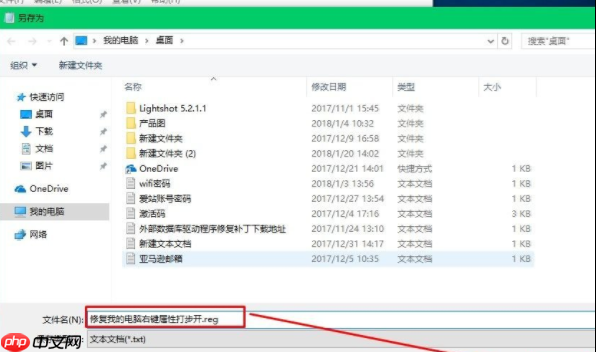
第三步:保存文件
将上述文档另存为“修复我的电脑属性打不开.reg”。

第四步:运行注册表文件
最后,双击运行“修复我的电脑属性打不开.reg”,即可成功打开“我的电脑属性”。
现在,您应该已经掌握了如何解决“我的电脑属性打不开”的问题。希望这些步骤能帮到您!




