



很多用户在使用电脑时都会遇到磁盘空间不足的问题,这时通常会选择购买一款移动硬盘。然而,有些用户可能不清楚如何正确地对移动硬盘进行分区。其实,这个过程并不复杂,下面本文将为您详细介绍一种简单易行的方法。
前几天,一位用户通过网络向我们寻求帮助,表示自己刚购置了一款移动硬盘,但不知道如何对其进行分区。实际上,移动硬盘的分区操作非常直观,接下来就让我们一起看看具体步骤吧!
移动硬盘分区指南
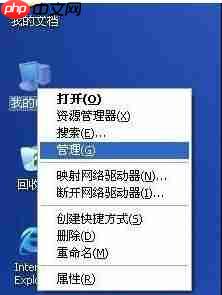
- 首先,以Windows XP系统为例进行演示,用鼠标右键点击“我的电脑”,然后选择“管理(G)”选项,进入管理界面。
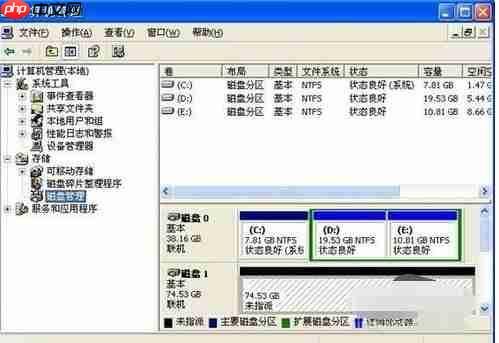
- 在打开的计算机管理窗口中,点击左侧菜单中的“磁盘管理”,接着在右侧找到“磁盘1”,这便是刚刚插入的移动硬盘。
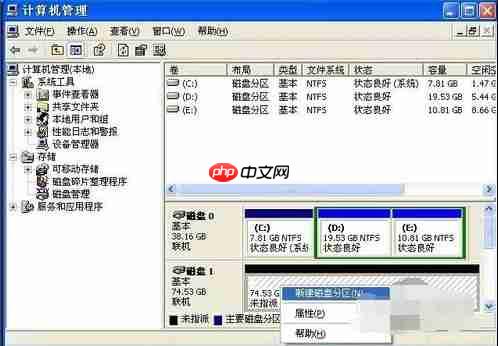
- 接下来,右键单击未分配的空间区域,选择“新建磁盘分区(N)”,随后按照提示逐步完成设置。
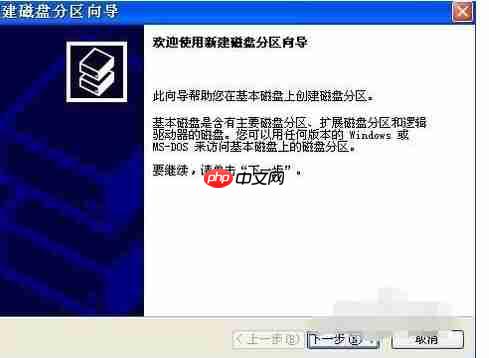
- 在弹出的分区向导窗口中,直接点击“下一步”按钮。
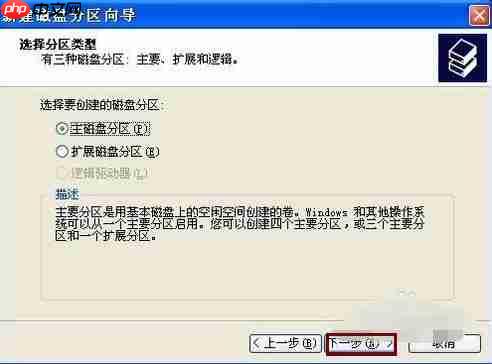
- 在接下来的选择页面中,勾选“主磁盘分区”选项,然后点击“下一步”继续。
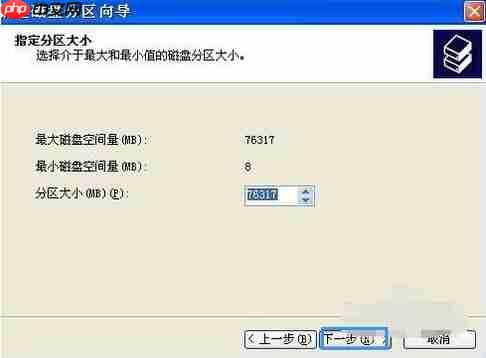
- 输入想要创建的分区大小,再次点击“下一步(N)”。
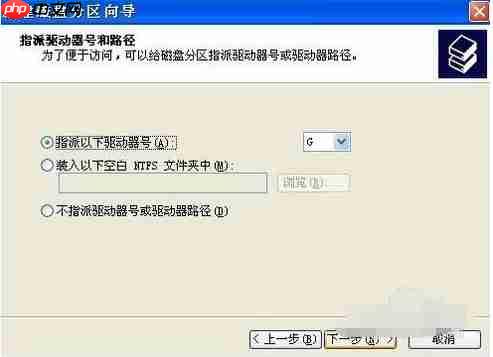
- 为分区指定驱动器号,并为其命名,最后点击“下一步(N)”。
- 确认所有默认设置无误后,点击“下一步”继续执行。
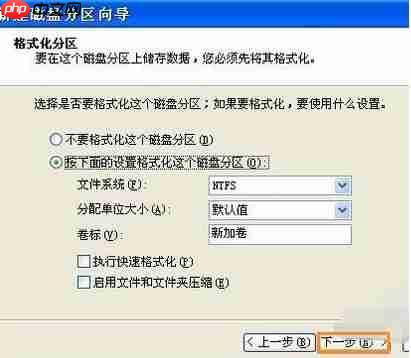
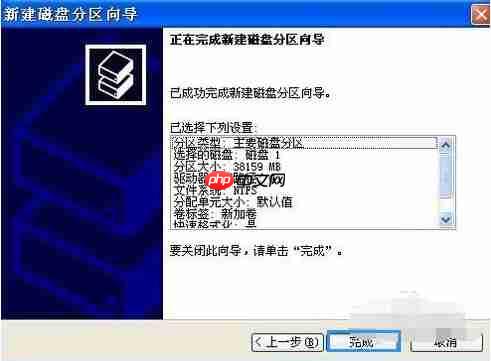
- 最后,点击“完成”按钮,这样您的移动硬盘就成功完成了分区操作。
以上就是关于移动硬盘分区的具体步骤,希望能为大家提供一定的参考价值。




