


安装目的
众所周知,Linux系统是服务器的首选,当然也有人选择使用Windows系统作为服务器。对于想学习Linux的初学者来说,购买云服务器成本较高且不划算,不如在本地搭建一个Linux虚拟机。本地搭建的虚拟机不仅可以用于学习,还可以作为开发环境,模拟服务器环境,避免因系统版本差异导致的小错误。
安装准备材料
- Windows系统
- VirtualBox
- CentOS7的ISO镜像
安装步骤
- 安装VirtualBox:与普通软件的安装方式无异。
- 检测电脑联网状态:确认电脑是通过WiFi还是网线连接,因为这会影响后续虚拟机的配置。
- 在VirtualBox中创建并配置虚拟机:包括开启SSH端口和物理机连接虚拟机。
- 具体安装流程:详细步骤请参考下面的视频。安装过程中有几个关键点,建议在开始安装前阅读本文,根据电脑配置和虚拟机用途进行调整。
虚拟机内存和硬盘大小设置:内存和磁盘大小应根据物理机配置来设定。如果安装MySQL5.7,1G内存是不够的,至少需要大于1G。硬盘建议至少分配20G。需注意,虚拟机分配的内存会影响物理机的内存。
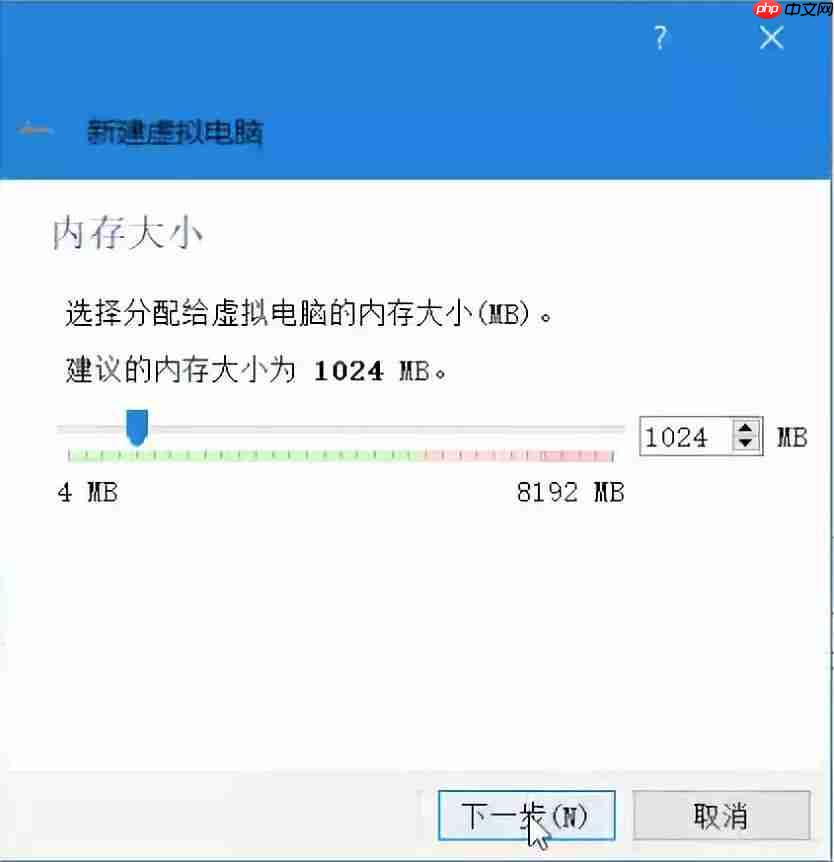
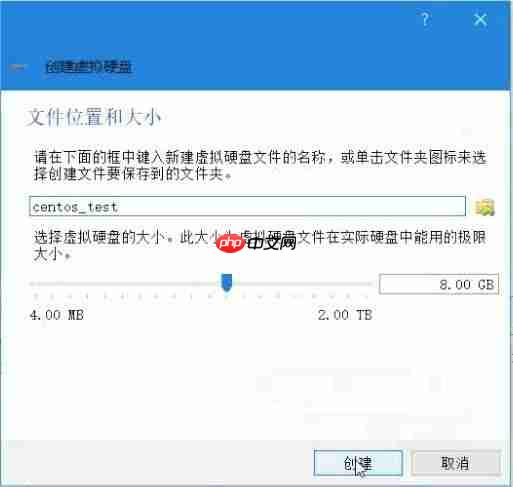
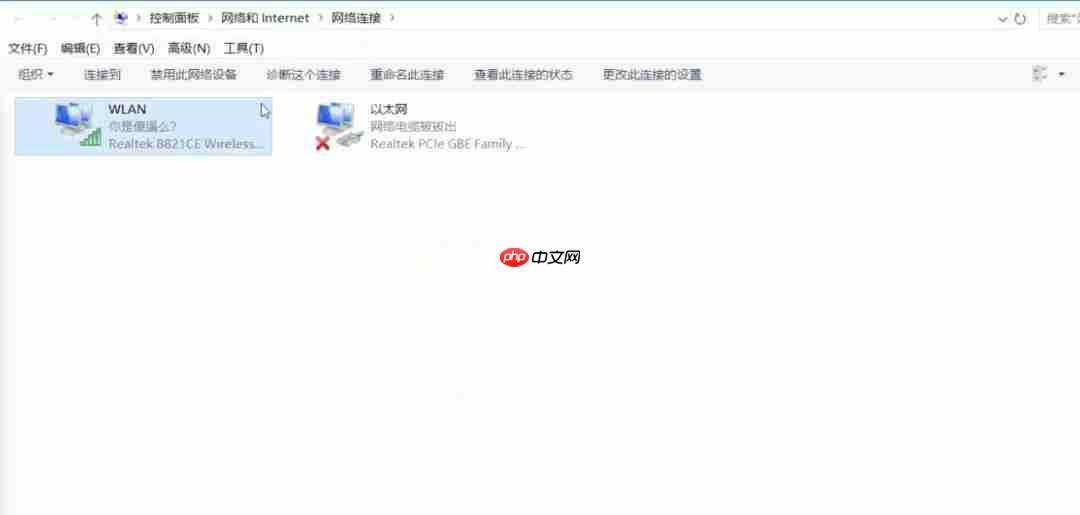
网络配置和镜像设置:网络连接方式选择桥接网卡,界面名称应与电脑的连接方式一致(WiFi或网线)。进入网络配置,找到相应的网络名称(如WLAN或以太网),确保与虚拟机配置的网络界面名称一致。


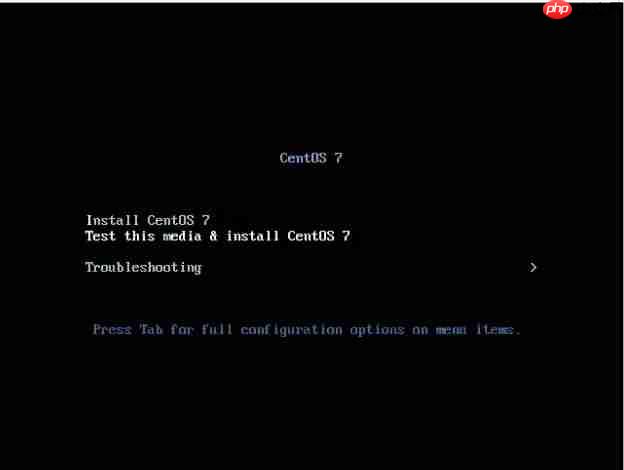
开始安装:安装前可以先检查镜像或直接安装,如下图所示,选择“Test...”选项以先检测镜像再进行安装。
虚拟机配置:在安装过程中,需要设置时区,开启桥接模式,并安装GUI(图形用户界面),以便在安装后进行界面化的操作。


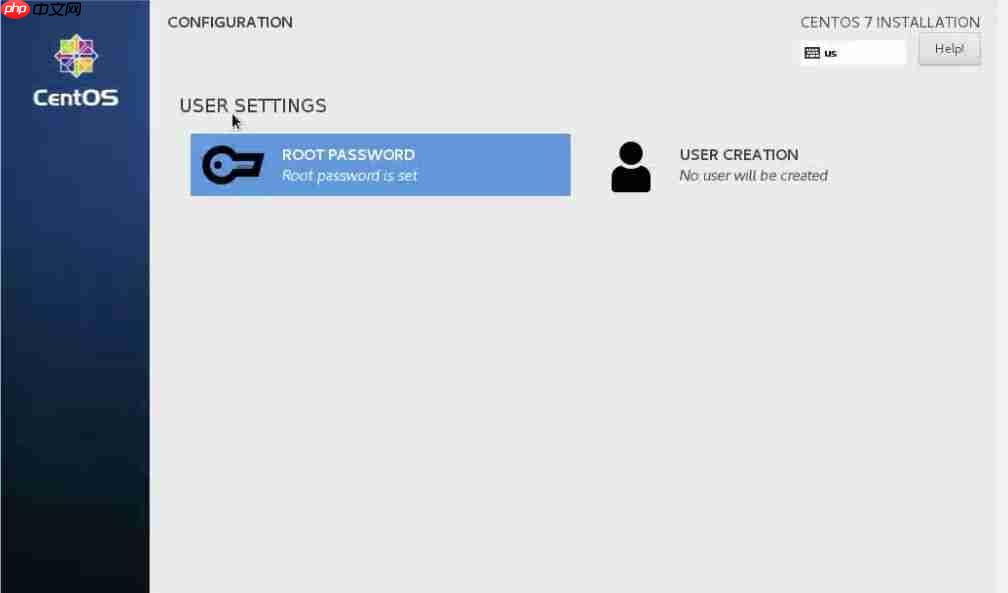
等待安装:安装完成后,按照操作进入系统界面即可。至于如何配置SSH,请参考我之前的一篇文章,了解虚拟机如何开启SSH连接。




