



在 windows 10 中,批处理文件是一种特殊的文本文件,通常以 .bat 扩展名结尾。它包含一个或多个命令,这些命令可以被命令提示符识别并按顺序执行,以完成各种操作。
通常,你可以手动输入命令来执行特定的任务或更改 Windows 10 的系统设置。然而,批处理文件简化了重复输入命令的工作,节省了时间并减少了可能导致不可逆错误的风险。
你也可以使用 PowerShell 等工具来编写更复杂的脚本。然而,当你需要运行命令来更改设置、自动化日常任务、启动应用程序或打开网站时,使用命令提示符执行的批处理文件是一个便捷的选择。
本文将指导你在设备上创建和运行你的第一个批处理文件。此外,我们还将概述如何使用任务计划程序来创建自动化脚本。
如何在 Windows 10 上创建批处理文件 创建批处理文件(也称为脚本或批处理脚本)的过程非常简单。你只需要一个文本编辑器和一些基本的命令行知识。以下是编写基本批处理文件以及更改 Windows 10 系统设置的脚本的步骤。
创建基本批处理文件 要在 Windows 10 上创建一个基本的批处理文件,请按照以下步骤操作:
- 点击开始菜单中的搜索框,搜索“记事本”并打开该应用程序。
- 在文本文件中输入以下内容以创建批处理文件:
@ECHO OFF
ECHO 恭喜你! 你的第一个批处理文件运行成功。
PAUSE
-
@ECHO OFF:禁用命令提示符的显示,以便仅显示返回的文本信息。通常,这一行放在文件的开头。(你也可以不使用“@”,但使用符号会隐藏正在执行的命令,从而使返回结果更清晰。) -
ECHO:在屏幕上打印任意文本。 -
PAUSE:在执行命令后保持窗口打开。如果不使用此命令,脚本运行完毕后窗口将自动关闭。当运行多个任务并希望在它们之间暂停时,可以在脚本末尾或特定命令之后使用此命令。
- 点击“文件”菜单,选择“另存为”选项。
- 为脚本输入一个名称,例如
first_basic_batch.bat。
完成这些步骤后,双击该文件来运行它,将显示如下窗口:

如何在 Windows 10 上运行批处理文件 在 Windows 10 上,你至少可以用三种方式运行批处理文件。你可以使用文件资源管理器或命令提示符按需运行它。你可以使用“任务计划程序”创建任务,以按计划运行该任务。或者你可以将脚本放在“启动”文件夹中,以便每次登录到你的 Windows 10 帐户时运行它。
按需运行批处理文件
命令提示符 使用命令提示符运行批处理文件的步骤:
- 打开开始菜单中的搜索框,搜索“cmd”命令提示符,右键点击应用程序,并选择“以管理员身份运行”选项。
- 输入批处理文件的路径和名称,然后按回车键:
<code>C:\WINDOWS\system32>D:\bat\first_basic_batch.bat</code>


完成这些步骤后,控制台将返回结果,即使脚本不包含“PAUSE”命令,窗口也不会关闭。
文件资源管理器 使用文件资源管理器运行批处理文件的步骤:
- 打开文件浏览器,浏览到包含脚本的文件夹。
- 双击批处理文件以运行它。
- (可选)如果要执行需要管理员权限的命令,需要以管理员身份运行脚本,方法是右键点击批处理文件并选择“以管理员身份运行”选项。
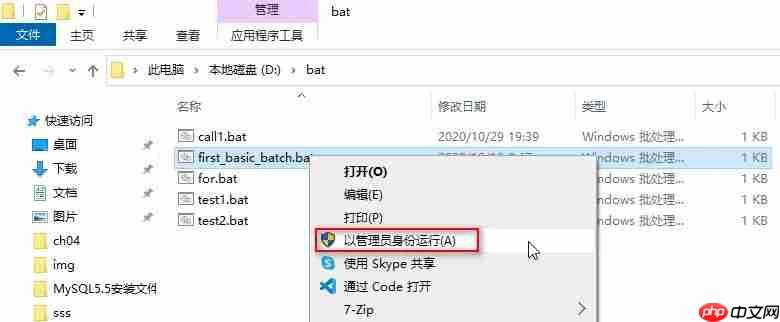
点击“是”按钮。完成这些步骤后,批处理文件将按顺序运行每个命令,并在终端中显示结果。
按计划运行批处理文件 要在 Windows 10 上按计划执行一个批处理文件,你可以使用任务计划程序来完成以下步骤:
- 点击开始菜单中的搜索框,搜索“任务计划程序”,然后点击顶部搜索结果打开应用程序。
- 右键点击“任务计划程序库”分支并选择“新文件夹”选项。
- 输入文件夹的名称,例如 MyScripts。提示:创建文件夹不是必须的,但建议保持任务的条理性。
- 点击确定按钮。
- 展开“任务计划程序库”分支,右键点击 MyScripts 文件夹,选择“创建基本任务”选项。
- 在“名称”字段中,输入任务的描述性名称,例如 SystemInfoBatch。
- (可选)在“描述”字段中,为任务创建描述。
- 点击“下一步”按钮。
- 选择“Monthly”选项。提示:在 Windows 10 中,任务计划程序允许你从不同的触发器中进行选择,包括特定的日期、启动过程中,或者当用户登录到设备时。在本例中,我们选择每月运行一个任务的选项,但是你可能需要根据需要配置其他参数。
- 点击“下一步”按钮。
- 使用“开始”设置,确认开始运行任务的日期和时间。
- 使用“每月”下拉菜单来选择一年中你想要运行任务的月份。
- 使用“天”或“上”下拉菜单来确认任务将运行的天。
- 点击“下一步”按钮。
- 选择“启动程序”选项以运行批处理文件。
- 在“程序或脚本”字段中,点击“浏览”按钮选择你创建的批处理文件。
- 点击“下一步”按钮。
- 点击“完成”按钮。
这些说明涵盖了使用“任务计划程序”创建基本任务的步骤。如果希望创建更加可定制的任务,请使用以下说明。
启动时运行批处理文件 如果你希望每次登录到 Windows 10 帐户时执行一系列命令,你可以将脚本放在“启动”文件夹中以保存额外的步骤,而不是使用任务计划程序。要在 Windows 10 上启动脚本,请使用以下简单步骤:
- 打开文件浏览器,浏览到包含批处理文件的文件夹。
- 右键点击批处理文件并选择“复制”选项。
- 使用 Windows 键 + R 快捷键打开“运行”命令。
- 输入命令:
shell:startup - 点击“确定”按钮。
- 在启动文件夹中的“Home”选项卡上点击“粘贴”选项。(或点击“粘贴快捷方式”以创建批处理文件的快捷方式。)
- 重启电脑。
完成这些步骤后,每次登录到 Windows 10 时,批处理文件将执行并运行所包含的命令。




