windows 10 电脑具备添加新用户以及修改用户名和密码的功能。当用户需要时,可以新增账户,并设定用户名与密码;同样地,若想调整用户名也是可行的。为确保用户名的选择得当,在浏览本地已有的账户时会更加直观,便于判断哪些账户可被移除。如果您遇到无法修改用户名的情况,请参考以下解决方案。
方案一:
尝试通过开始菜单里的设置 > 账户选项进入,但发现该功能处于灰色不可用状态,这意味着此途径不可行。
接下来,我们将介绍一种更有效的解决办法:首先,于开始菜单处右键单击,随后选择“运行”。
接着,在弹出的对话框内输入 "netplwiz" 并按回车键。
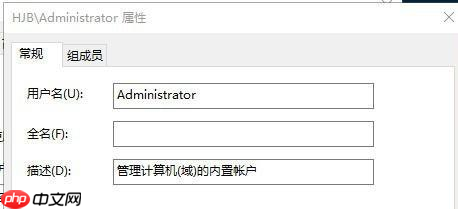
这将打开用户账户界面,双击 "Administrator"。
完成后界面应如下所示。

佳蓝点卡销售系统修正版
下载
该版本面向个人用户及小型数字卡销售商开发,具有操作简捷、功能强大等特点,且安全及稳定性突出修正说明:1、纠正了部分页面的翻页错误;2、纠正了后台统计不能清零的错误;3、纠正了后台商品管理修改后出错以及无法彻底删除的错误;4、纠正了注册时不能检测用户名是否存在的错误;5、纠正了用户无法修改密码的错误;6、新增“更多新闻”;7、新增会员登陆验证码;8、去除多余及
在此输入您希望更改的新名字。
确认后,系统会显示警告提示,此时点击“是”。
重新登录后,即可看到账户名称已被成功更新。
方案二:
- 首先,启动 Windows 10 电脑,并打开控制面板。
- 接着,在控制面板中找到并点击“用户帐户”。
- 在接下来的页面中,选择“更改帐户类型”。
- 再次点击当前使用的账户以继续操作。
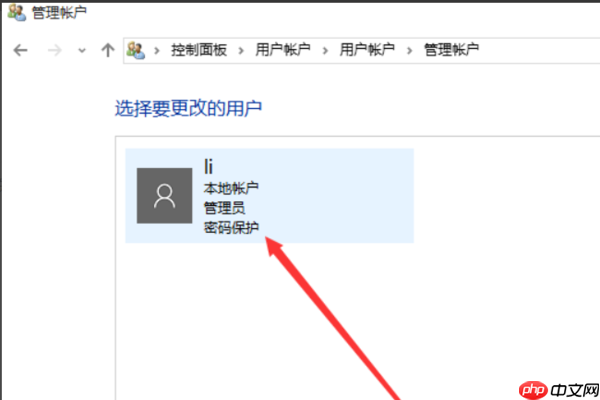
- 继续点击“更改帐户名称”。
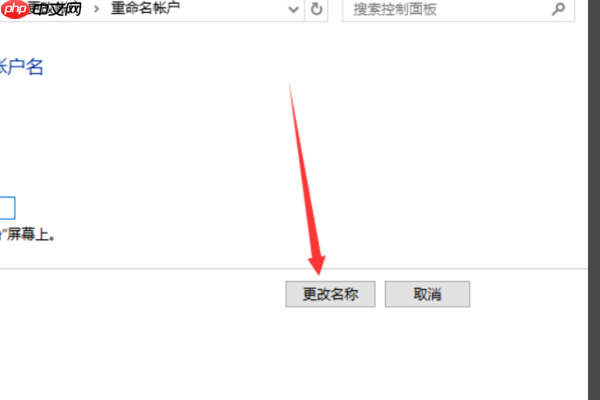
- 在出现的新窗口中输入新的账户名。
- 最后,点击“更改名称”。