



扫描全能王支持多设备云同步,登录账号后开启云同步功能可自动上传扫描文件;2. 通过「我的」-「登录账号」完成登录,进入设置开启「云同步」开关;3. 所有新扫描文档将自动上传至云端,并可在任意设备通过「云文档」标签查看和管理;4. 支持按时间或文件夹分类、搜索、重命名等操作,电脑端登录camscanner.com也可访问;5. 可手动点击「立即同步」强制上传,设置中可启用蜂窝网络同步;6. 免费账号有存储限制,会员享有更大空间,删除本地文件不影响云端备份。
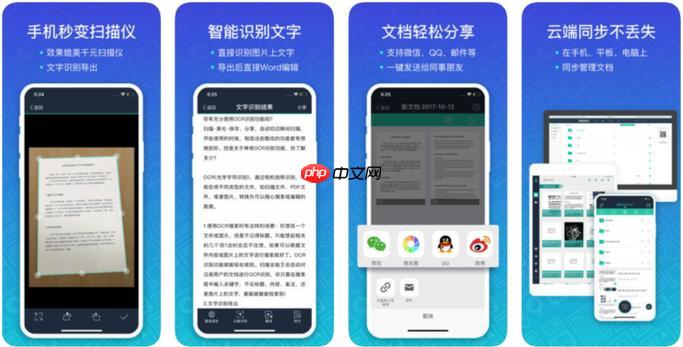
扫描全能王支持通过云端实现多设备间的文档同步,方便你在手机、平板、电脑上随时查看和管理扫描文件。只要开启云同步功能,你的扫描记录会自动上传并实时更新。下面是具体操作方法。
开启云同步功能
要使用云端备份与同步,先确保你已登录扫描全能王账号:
- 打开扫描全能王App,点击右下角「我的」进入个人中心
- 点击顶部头像区域,选择「登录账号」,支持手机号或第三方方式登录
- 登录后返回设置页面,找到「云同步」选项并开启开关
开启后,所有新扫描的文档将自动上传至云端。
查看和管理云端文件
云同步完成后,你可以在任意设备上访问相同内容:
- 进入App主界面,切换到「云文档」标签页
- 这里会显示所有已同步的扫描文件,按时间或文件夹分类
- 支持搜索、重命名、移动到文件夹等操作
如果你在电脑端使用扫描全能王网页版(camscanner.com),登录同一账号也能看到全部文件。

手动同步与网络设置
默认情况下,App会在Wi-Fi环境下自动同步。你也可以手动触发同步:
- 进入「我的」→「云同步」
- 点击「立即同步」按钮,强制上传本地未同步内容
- 在设置中可勾选「使用蜂窝网络同步」,以便在无Wi-Fi时更新
建议开启自动同步,并定期检查网络连接状态,避免遗漏上传。
注意事项
云空间容量受账号类型影响:
- 免费账号有一定存储限制,长期使用可能需要清理或升级
- 会员账号享有更大云端空间和更快同步速度
- 删除本地文件不会影响云端备份,除非在云端也手动删除
基本上就这些,只要保持登录状态并开启同步,你的文档就会安全地保存在云端。




