



GRUB未识别Windows引导项通常因配置未更新、快速启动干扰或UEFI/Legacy模式不匹配;2. 解决方案依次为:运行sudo os-prober和sudo update-grub更新配置,禁用Windows快速启动,确认双系统安装于同一引导模式(UEFI或Legacy),修复Windows引导记录(bootrec /fixmbr、/fixboot、/rebuildbcd),或使用Boot-Repair工具自动修复。
双系统电脑中Linux无法引导Windows,这通常是GRUB引导器配置问题、Windows快速启动功能干扰,或者是UEFI/Legacy引导模式不匹配导致的。修复的关键在于更新GRUB配置,让它正确识别Windows引导,或者在Windows安装介质的帮助下修复Windows自身的引导记录。
解决方案
遇到双系统下Linux无法引导Windows的情况,我通常会从几个方面入手排查和修复。这不像Windows系统出问题那么直白,需要对引导机制有点了解。
首先,最常见的原因是GRUB没有正确识别或更新Windows的引导项。你可以在Linux系统启动后,打开终端,尝试执行以下命令:
sudo os-prober
sudo update-grub
os-prober会扫描你的硬盘,查找其他操作系统,而update-grub则会根据os-prober的扫描结果更新GRUB的配置文件,将找到的操作系统添加到引导菜单中。执行完这两个命令后,重启电脑,看看Windows是否出现在GRUB菜单里了。
如果这招不行,问题可能出在Windows的“快速启动”功能上。这个功能虽然能让Windows启动更快,但它会使Windows分区处于一种“半休眠”状态,Linux在挂载时可能无法完全识别其文件系统,从而导致os-prober失效。你需要进入Windows系统(如果还能通过其他方式进入,比如直接从BIOS选择Windows引导),禁用快速启动。路径通常是:控制面板 -> 硬件和声音 -> 电源选项 -> 选择电源按钮的功能 -> 更改当前不可用的设置,然后取消勾选“启用快速启动(推荐)”。禁用后,再回到Linux执行sudo update-grub。
再者,引导模式(UEFI或Legacy BIOS)不匹配也是个大坑。如果你Windows是UEFI模式安装的,而Linux是Legacy模式,或者反过来,GRUB就很难把两者整合起来。你需要进入电脑的BIOS/UEFI设置,检查并确保两个系统都是在同一种模式下安装的,并且引导顺序正确。有时,安全启动(Secure Boot)也会干扰Linux对Windows引导的识别,可以尝试在BIOS中暂时禁用它。
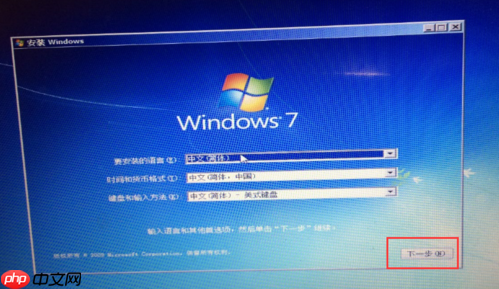
最后,如果上述方法都无效,或者Windows的引导记录本身就损坏了,那就得请出Windows安装介质了。用Windows安装U盘或DVD启动电脑,选择“修复你的计算机”,然后进入“疑难解答” -> “高级选项” -> “命令提示符”。在这里,你可以使用bootrec命令来修复Windows引导:
bootrec /fixmbr      # 修复主引导记录
bootrec /fixboot     # 写入新的引导扇区
bootrec /rebuildbcd  # 重建BCD数据
这些命令能直接修复Windows的引导环境,通常能解决大多数引导问题。
为什么我的Linux系统无法识别Windows引导项?
这问题,说白了就是GRUB这个“管家”没找到Windows这个“住户”的门牌号,或者找到了但没法正确地把它的信息写进自己的通讯录里。我见过很多新手,甚至包括我自己,在刚接触双系统时都会遇到这个困惑。
最直接的原因,就是GRUB的配置文件没更新。Linux安装时,GRUB会尝试检测所有已有的操作系统并生成引导菜单。但如果Windows是后装的,或者Windows进行了一次大更新(比如版本升级),它可能会修改自己的引导记录,而GRUB对此一无所知,因为它没有被“通知”去重新扫描。这时,sudo update-grub就是那个“通知”GRUB去更新通讯录的命令。
另一个常见且隐蔽的原因,是Windows的“快速启动”功能。这个功能听起来很美好,让Windows关机不是真正的关机,而是进入一种类似休眠的状态。这意味着Windows分区并没有完全卸载,文件系统处于一个不一致的状态。当Linux尝试挂载或os-prober尝试扫描时,它可能无法正确识别Windows的分区,从而跳过它。这就好比Windows把门锁了,还挂了个“请勿打扰”的牌子,GRUB自然就进不去查看了。
还有就是引导模式的差异。现在电脑主板大多支持UEFI和Legacy BIOS两种引导模式。如果你Windows是UEFI模式安装的,它会把引导文件放在一个EFI系统分区(ESP)里;而如果Linux是Legacy模式安装的,它会尝试在MBR(主引导记录)里寻找引导信息。这两种模式的引导机制完全不同,GRUB在其中一种模式下工作时,可能就无法识别另一种模式下的引导信息。这就像你用英语问路,对方只懂法语,沟通自然就断了。
最后,如果Windows的引导文件本身损坏了,或者Windows更新时意外覆盖了GRUB的引导扇区(这种情况在Windows大版本更新后偶尔发生),那么即便GRUB扫描到了分区,也无法正确地引导一个不完整的Windows系统。
修复GRUB引导菜单,让Windows重新出现有哪些具体步骤?
要让Windows重新出现在GRUB引导菜单里,我通常会遵循一个由浅入深、逐步排查的流程。这就像侦探破案,先从最明显的线索开始。
- 启动到Linux系统: 这是前提。如果连Linux都无法启动,那问题就更复杂了,可能需要Live USB来修复GRUB本身。
- 打开终端: 这是我们与系统进行交互的命令行界面。
-
检查
os-prober是否识别Windows:sudo os-prober
这个命令会扫描你的所有硬盘分区,并尝试识别出其他操作系统。如果它输出了类似
/dev/sdaX:Windows Boot Manager:Windows:chain这样的信息,说明它已经检测到了Windows。如果没有任何输出,那么问题可能更深,比如Windows快速启动在作祟,或者分区表有问题。 -
更新GRUB配置:
sudo update-grub
这是最关键的一步。它会根据
os-prober的检测结果,重新生成/boot/grub/grub.cfg这个GRUB的主配置文件。如果os-prober成功识别了Windows,这个命令就会把Windows的引导项添加到菜单中。 -
重启电脑并检查GRUB菜单:
执行完
update-grub后,务必重启。在启动过程中,仔细观察GRUB菜单,看看Windows的引导项是否已经出现。如果出现了,恭喜你,问题解决了。

如果上述步骤仍然没有效果,那么我们就需要更深入地挖掘了:
-
手动挂载Windows分区并检查引导文件: 有时候
os-prober可能因为某些原因没能正确识别。你可以尝试手动挂载Windows所在的分区,例如:sudo mkdir /mnt/windows sudo mount /dev/sdXY /mnt/windows # 将sdXY替换为你的Windows分区,例如sda2
挂载后,你可以检查
/mnt/windows/EFI/Microsoft/Boot(UEFI系统)或/mnt/windows/boot(Legacy系统)下是否存在Windows的引导文件。如果这些文件都存在,但GRUB依然不认,那就有点棘手了。 -
检查
/etc/default/grub文件: 确保其中没有禁用os-prober的行,例如GRUB_DISABLE_OS_PROBER=true。如果有,将其改为false或直接注释掉,然后再次运行sudo update-grub。 -
手动添加GRUB条目(高级操作,不推荐新手直接尝试): 如果你对GRUB配置非常熟悉,并且知道Windows引导文件的确切位置,可以尝试编辑
/etc/grub.d/40_custom文件,手动添加一个Windows引导项。例如,对于UEFI系统:menuentry "Windows Boot Manager (on /dev/sdXY)" { insmod part_gpt insmod fat set root='(hd0,gptX)' # 替换为你的EFI分区 chainloader /EFI/Microsoft/Boot/bootmgfw.efi }编辑后,记得运行
sudo update-grub。但这需要非常小心,一旦出错可能导致GRUB无法启动。
这些步骤涵盖了从最简单到相对复杂的修复方法,通常能解决大部分GRUB无法识别Windows引导的问题。
如果GRUB更新后仍然无法引导Windows,我应该怎么做?
如果sudo update-grub这招都使过了,Windows还是不肯露面,那说明问题可能不在GRUB本身,或者说,GRUB被某些更深层的问题所阻碍。这时候,我通常会把注意力转向Windows自身,或者更底层的引导环境。
首先,也是最常被忽视的,就是Windows的“快速启动”功能。我之前提到过它,但这里要强调的是,它真的能让os-prober彻底“失明”。如果你的Windows分区是NTFS格式,并且启用了快速启动,那么它在Linux看来就可能是一个“脏”分区,无法安全挂载,自然也就无法识别其引导信息。所以,如果你能通过BIOS直接选择Windows启动(或者拔掉Linux硬盘只留Windows硬盘启动),一定要进Windows系统,到“电源选项”里,把快速启动关掉。这几乎是解决这类问题的“万能药”之一。
其次,引导模式的冲突是另一个大头。现在很多电脑都是UEFI固件,但用户可能在安装系统时选择了不同的模式。比如,Windows是UEFI模式安装的,而Linux(或其GRUB)却是在Legacy BIOS模式下工作。或者反过来。这两种模式的引导机制完全不同,GRUB在一种模式下是无法“看到”或引导另一种模式下的系统的。你需要进入你的主板BIOS/UEFI设置,仔细检查“Boot Mode”或“Launch CSM”等选项。确保你的Linux和Windows都是在同一种模式下安装和尝试引导的。例如,如果Windows是UEFI,那么Linux也应该以UEFI模式安装,并且GRUB也应该以UEFI模式加载。同时,检查“Secure Boot”(安全启动)选项,有时它会阻止GRUB加载未签名的引导程序,可以尝试暂时禁用它。
再来,如果Windows的引导文件本身损坏了,或者Windows更新时把自己的引导记录搞砸了,那么即使GRUB能识别分区,也引导不了。这时,就必须请出Windows安装介质(USB或DVD)了。用它启动电脑,选择“修复你的计算机”而不是“安装”。然后进入“疑难解答” -> “高级选项” -> “命令提示符”。在这里,你需要使用diskpart命令确认Windows分区盘符(通常是C盘),然后使用bootrec命令来修复:
diskpart
list volume
select volume X  # X是Windows分区所在的卷号
assign letter=W  # 给Windows分区分配一个临时盘符
exit

bootrec /fixmbr
bootrec /fixboot
bootrec /rebuildbcd
这些命令会重建Windows的引导记录和BCD(引导配置数据)存储,让Windows重新能够独立启动。修复完成后,重启电脑,如果能直接引导Windows,再回到Linux中执行sudo update-grub,通常就能把Windows加回GRUB菜单了。
最后,如果上述方法都失败了,我可能会考虑使用一个强大的Linux工具:Boot-Repair。这是一个专门用于修复各种引导问题的工具。你可以在一个Live USB上启动Linux(比如Ubuntu的Live USB),然后安装并运行Boot-Repair:
sudo add-apt-repository ppa:yannubuntu/boot-repair
sudo apt update
sudo apt install -y boot-repair
boot-repair
运行后,选择“推荐修复”选项。这个工具会自动检测你的所有操作系统和引导问题,并尝试自动修复GRUB、Windows引导记录等。它非常强大,但也需要小心使用,因为它会对你的引导配置进行大量修改。
这些方法涵盖了从软件配置到底层引导记录的修复,通常能够解决绝大多数GRUB无法引导Windows的问题。记住,耐心和细致的排查是关键。




