



答案是通过升级硬件、优化设置和改善散热可提升游戏帧数。具体包括:升级显卡、增加内存、提升cpu性能;降低游戏分辨率与画质,关闭高消耗特效,启用dlss/fsr;更新显卡驱动,关闭后台程序,开启系统游戏模式;监控温度,清理灰尘,确保良好散热,从而在流畅性与画质间取得平衡。
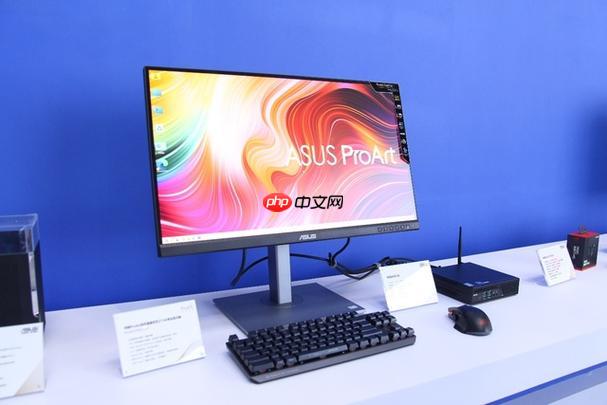
电脑玩游戏时FPS帧数低,通常和硬件性能、系统设置或游戏优化有关。想要提升帧数,可以从以下几个方面入手排查和改善。
检查并升级硬件配置
游戏帧率直接受CPU、显卡、内存等硬件影响,尤其是显卡,是决定游戏流畅度的关键。
- 显卡性能不足:老旧或入门级显卡难以应对高画质游戏。可考虑升级独立显卡,或使用支持DLSS/FSR技术的显卡来提升帧数。
- 内存容量不够:8GB内存勉强运行多数游戏,16GB更稳妥。若内存占用常接近满载,建议加装内存条。
- CPU瓶颈:某些游戏对CPU单核性能要求高。如果CPU老旧,即使显卡强也可能帧数上不去。
优化游戏与图形设置
降低画质能显著提升FPS,尤其在硬件有限的情况下非常有效。

- 进入游戏设置,将分辨率调至显示器原生以下(如1080p降为900p)。
- 关闭或调低阴影质量、抗锯齿、环境光遮蔽、体积雾等高消耗特效。
- 开启垂直同步或帧率限制可能会降低流畅感,尝试关闭它们。
- 启用FSR(AMD)或DLSS(NVIDIA)技术,可在几乎不损失画质的情况下大幅提升帧数。
更新驱动与系统优化
过时的驱动或后台干扰会拖累性能表现。
- 前往显卡官网(NVIDIA/AMD/Intel)下载并安装最新版驱动程序。
- 使用GeForce Experience或AMD Software优化游戏设置。
- 关闭不必要的后台程序,如浏览器、直播软件、杀毒扫描等。
- 确保Windows系统为最新版本,并开启游戏模式(设置 → 游戏 → 游戏模式)。
- 笔记本用户插电运行,并切换为“高性能”电源计划。
检查散热与硬件状态
高温会导致CPU或显卡降频,从而帧数骤降。
- 观察玩游戏时的温度,可用MSI Afterburner或HWMonitor监控。
- 若CPU或显卡温度超过85°C,说明散热不良,需清理灰尘、更换硅脂或改善通风。
- 确保风扇正常运转,笔记本避免堵住出风口。
基本上就这些。从设置调整开始,逐步排查硬件和系统问题,大多数情况下都能明显提升游戏帧数。关键不是一味追求最高画质,而是找到流畅与视觉效果之间的平衡。




