



VSCode集成终端基于xterm.js,深度整合系统shell,支持多标签、快捷键切换、路径自动跳转、右键运行命令等高效功能,并可自定义默认shell、启动命令及外观,结合任务与扩展提升开发效率。
我对 VSCode 内置的集成终端功能有全面了解。它不是一个简单的命令行窗口,而是深度集成在编辑器中的强大工具,能显著提升开发效率。
基础功能与核心优势
VSCode 的集成终端基于终端仿真器(xterm.js),直接在编辑器内运行系统 shell(如 bash、zsh、PowerShell、cmd 等)。主要优势包括:
- 无需切换窗口即可执行命令,比如运行脚本、启动服务或提交代码
- 自动继承项目根目录作为工作路径,省去频繁 cd
- 支持多标签页,可同时打开多个终端实例,用于不同任务(如前端服务、后端服务、git 操作)
- 快捷键一键切换(默认 Ctrl + `)
高级操作与实用技巧
除了基本输入输出,终端还提供许多便捷功能:
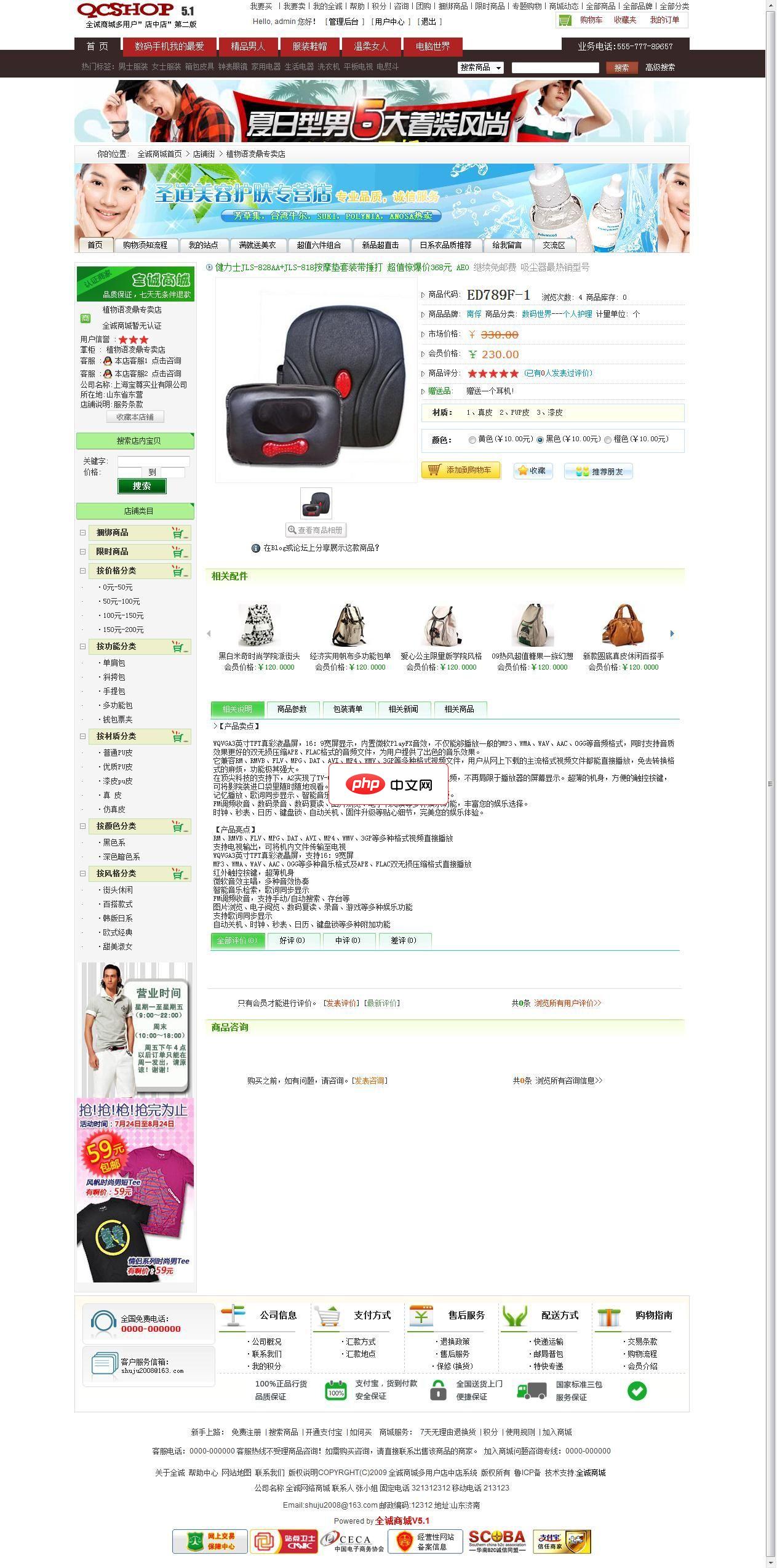
全诚商城生成HTML多用户版
下载
1、什么是店中店?店中店是全诚商多用户版的一大特色,它既是独立的个体,又具有群集功能。我们做个例子说明:假设尊贵的您现实生活中租赁了一个店面,店面空间很大,您可以把您的店面分割成很多独立空间再向别人转租,这样您可以额外获得一部分租赁费用收入,借以减少你的个人租赁费用投入,还能起到活跃销售场所的气氛,俗话说:货卖一堆吗。你租赁的店面可以完全分割成很多空间向外转租,也可以自己保留一块空间为自己销售商品
- 点击终端中的文件路径(如 src/app.js:10)会自动跳转到对应文件和行号
- 右键可选择“在终端中运行”来执行选中的命令或脚本
- 支持拖拽文件到终端自动补全路径
- 可配置自动恢复上次会话、设置字体大小、透明度等外观选项
自定义与扩展能力
通过设置可以深度定制终端行为:
- 修改默认 shell:在 settings.json 中设置 terminal.integrated.defaultProfile
- 设置启动时自动运行命令(如激活虚拟环境)
- 集成任务和调试器,例如用终端输出配合问题匹配器定位错误
- 使用扩展增强功能,如终端分屏、SSH 连接、Zmodem 文件传输等




