



部分一:引言与问题描述
某些计算机用户因为工作需求需要实时监控网络速度,但希望在任务栏中直接显示这一信息,而他们的系统并不具备这样的功能。针对win10系统的用户而言,如何实现任务栏中显示网络速度呢?接下来,我将详细介绍具体的操作步骤。
部分二:解决方案及操作方法
首先,您需要下载一款叫做netspeedmonitor的网络流量监测工具;
接着,在安装并启动该软件后,如果任务栏的状态没有发生变化,请尝试右键点击任务栏上的空白区域,并在出现的工具栏选项中找到并勾选netspeedmonitor。参考下图:
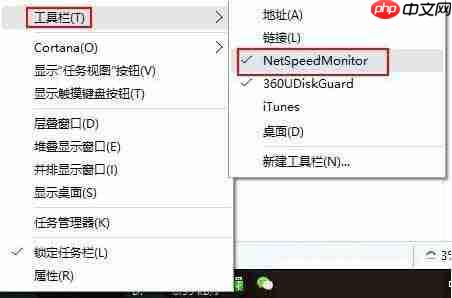
然后,您会发现网络速度已经显示在了任务栏上。不过,有些用户可能会遇到一个问题,即无论网络速度如何变化,显示的数值始终为0。这通常是因为选择了错误的网卡。此时,您可以右键点击任务栏上的网络速度显示图标,然后选择设置。如下图所示:

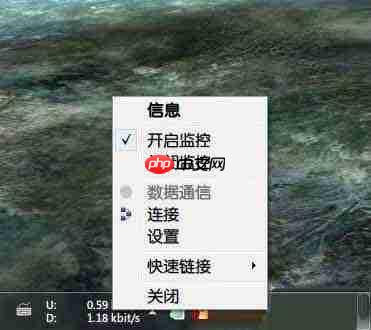
最后,在弹出的设置窗口中,从列表中挑选正确的网卡,然后点击确认按钮。如下图所示:
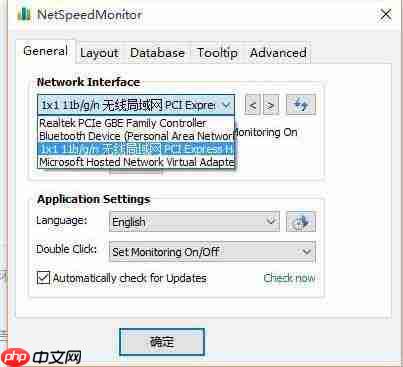
这样,您就完成了在win10系统任务栏中显示网络速度的所有操作步骤。





