



如果能够清楚地了解电脑的配置信息,我们便能更好地判断哪些软件或游戏适合自己的电脑,从而避免因兼容性问题导致的麻烦。此外,在购买电脑时,也可以有效防止被商家误导。那么,如何查看win10系统的电脑配置呢?接下来,本文将详细介绍几种方法。
方法一:通过诊断工具查看
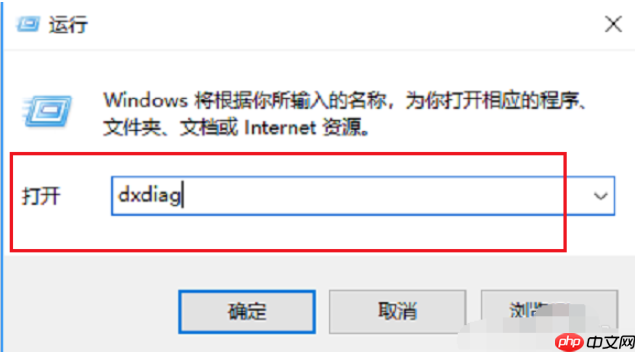
- 同时按下键盘上的
Win + R键,打开运行窗口。 - 在运行窗口中输入“
dxdiag”,然后点击确定按钮。
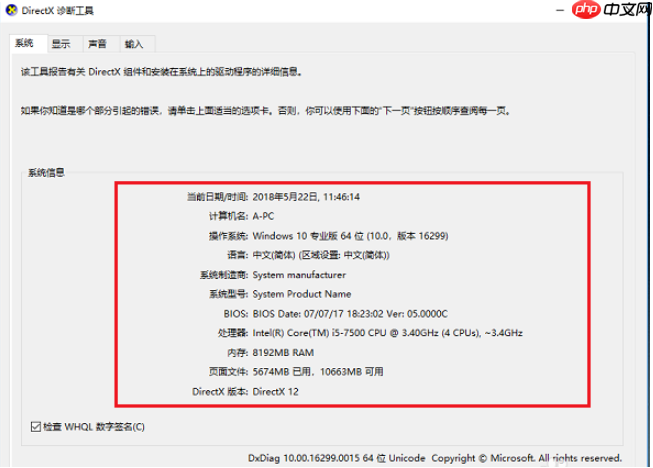
- 进入DirectX诊断工具后,可以在系统标签页里找到电脑的基本配置信息。
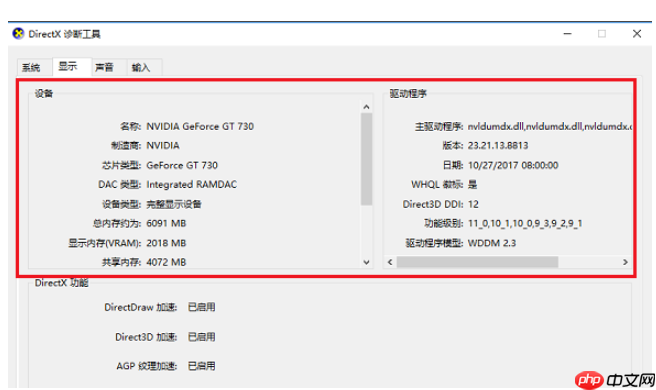
- 切换到显示选项卡,这里会显示设备名称及驱动程序的相关信息。
方法二:利用计算机属性查看
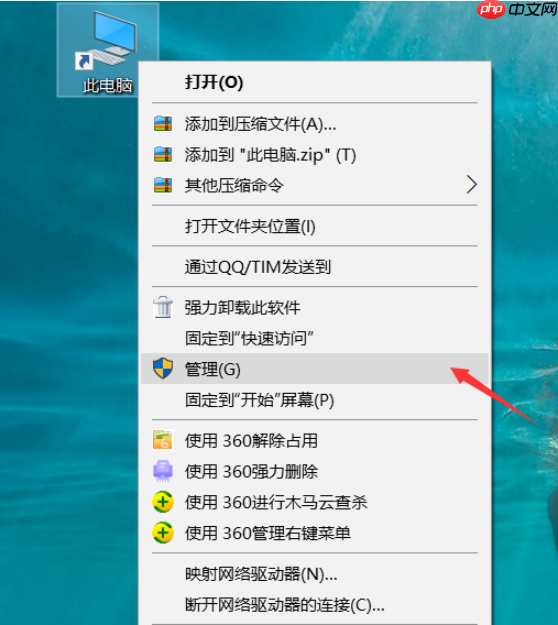
- 打开电脑后,先定位到“此电脑”图标,右键单击它以弹出菜单。
- 在弹出的菜单中选择“管理”。
- 进入计算机管理界面后,可以看到左侧有许多分类,如系统工具、任务计划程序、事件查看器、共享文件夹、性能以及设备管理器等。
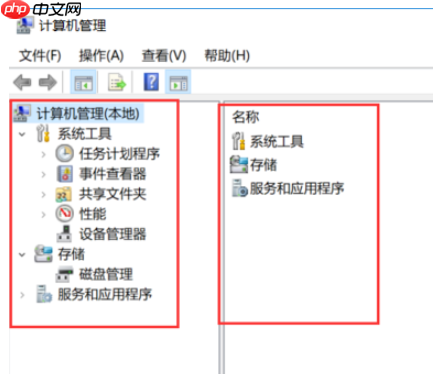
- 点击“设备管理器”,在这里可以浏览电脑上安装的各种硬件设备。
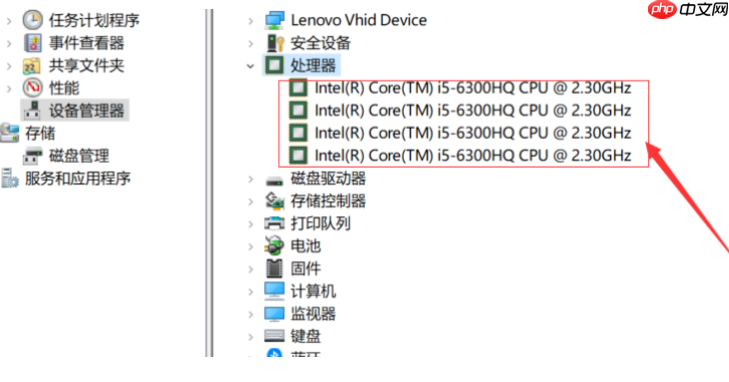
- 展开“处理器”条目,即可看到处理器的具体型号与主频等详细参数。
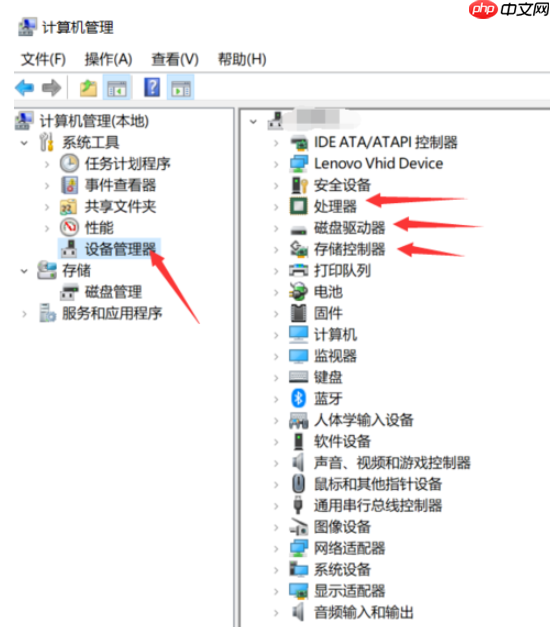
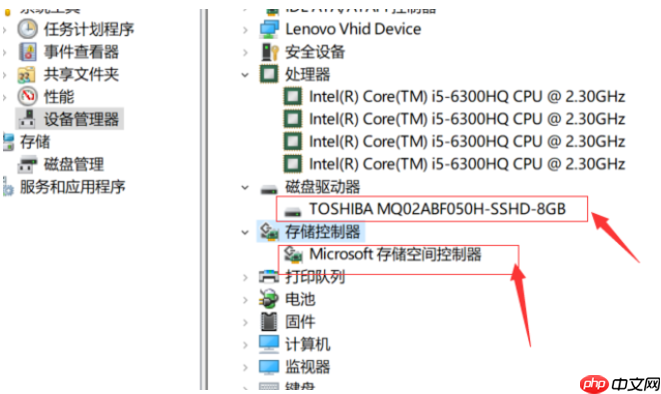
- 接下来查看“磁盘驱动器”和“存储控制器”。例如,本例中的磁盘驱动器是由东芝公司生产的混合硬盘,容量为8GB SSD加上500GB HDD。

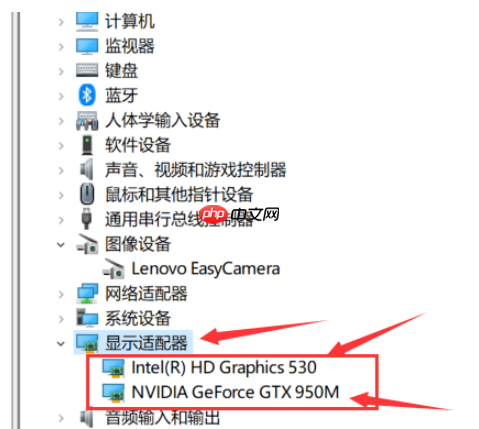
- 再次展开“显示适配器”,这里列出了两种类型的显卡:集成显卡(Intel)和独立显卡(NVIDIA GTX950M)。
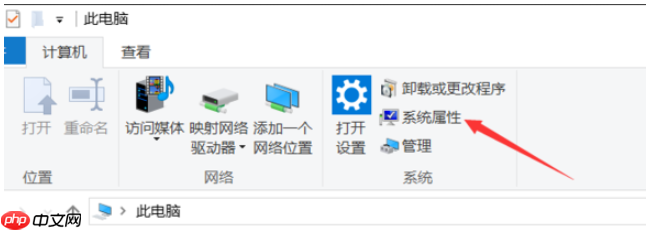
- 返回到“我的电脑”,然后从顶部菜单栏中选择“属性”。
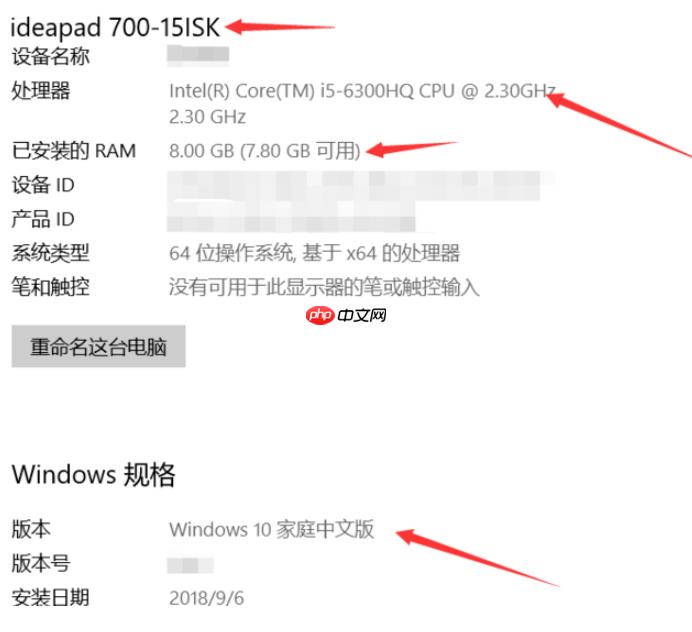
- 在打开的系统属性窗口中,可以向下滚动以查看更多关于设备的信息,比如型号、处理器类型、已安装内存(RAM)、产品ID以及设备ID等。
以上就是Win10系统查看电脑配置的方法总结啦!希望对大家有所帮助!





