



电脑开机时按下电源键后,bios/uefi首先初始化硬件并执行post自检,确认内存、cpu、显卡等核心设备正常;随后按启动顺序查找引导设备,读取mbr或efi分区中的引导程序;接着加载操作系统内核,初始化驱动与系统服务;最终启动用户界面,完成从通电到进入桌面的全过程。
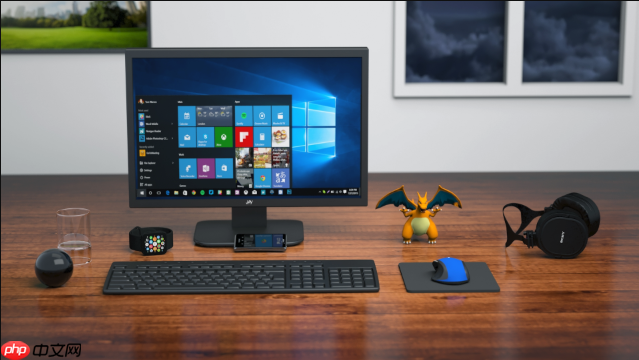
电脑开机时看似只是按下电源键,其实背后有一系列严谨的硬件自检和软件加载流程在运行。整个过程确保系统能安全、稳定地启动操作系统。
1. 电源启动与BIOS初始化
按下电源键后,电源管理单元向主板供电,主板上的BIOS(基本输入输出系统)或现代的UEFI固件立即开始运行。BIOS是固化在主板芯片中的一段程序,它的第一个任务是进行最基本的硬件初始化。
- CPU从预设地址读取BIOS指令并开始执行
- 初始化内存控制器、芯片组、时钟电路等关键组件
- 检测并配置基本外围设备,如键盘、显示接口
2. 硬件自检(POST)
接下来执行的是上电自检(Power-On Self Test, POST),目的是确认核心硬件是否正常工作。
如果某项检测失败,系统通常会通过蜂鸣声代码或屏幕提示报错,例如“NO VIDEO”或“Hard Drive Not Found”。
3. 引导设备查找与主引导记录加载
POST完成后,BIOS/UEFI根据设定的启动顺序(Boot Order)寻找可引导设备,如SSD、U盘或网络启动项。

- 读取设备的第一个扇区(512字节),即MBA(主引导记录)
- MBR包含分区表和一小段引导代码
- 引导代码负责定位活动分区,并加载该分区内的引导程序(如Windows的bootmgr或Linux的GRUB)
在UEFI模式下,系统直接读取FAT格式的EFI系统分区,执行.efi格式的引导程序,跳过MBR过程,更安全高效。
4. 操作系统内核加载与初始化
引导程序接手后,开始加载操作系统的核心部分。
- 读取系统目录下的内核文件(如Windows的ntoskrnl.exe,Linux的vmlinuz)
- 将内核载入内存,并移交控制权
- 内核初始化驱动程序,挂载根文件系统,启动init或systemd进程
- 逐步加载用户界面(登录界面或桌面环境)
此时,硬件已全部就绪,操作系统接管系统资源调度,用户可以开始操作。
基本上就这些——从通电到桌面出现,全过程通常在几秒到十几秒之间完成,每一步都环环相扣,缺一不可。




