


先通过ADB命令强制重启退出recovery模式。手机卡在recovery界面主因包括误触按键、系统更新失败或第三方recovery替换,可借助电脑使用ADB工具执行adb reboot命令恢复。
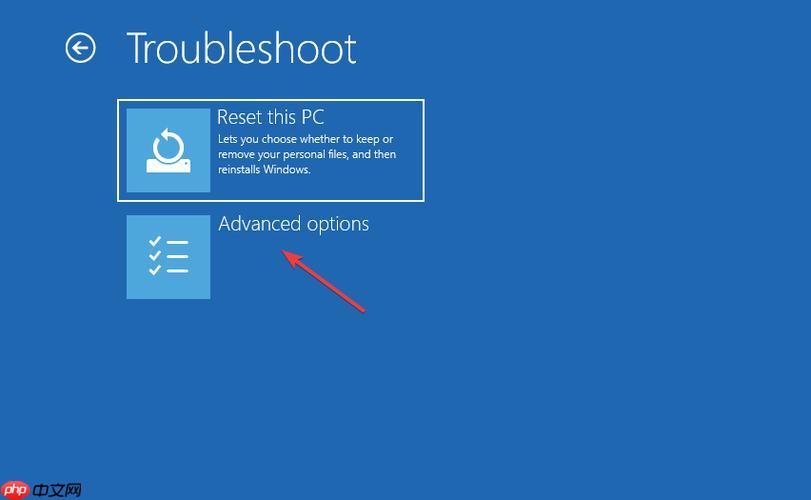
手机开机卡在recovery界面出不去,是不少用户会遇到的问题。通常表现为设备重启后自动进入recovery模式,无法正常开机,也无法通过简单操作退出。这种情况可能由误触组合键、系统更新失败、刷机中断或第三方recovery引起。别急,下面介绍几种常用命令和方法,帮助你安全退出并修复问题。
recovery模式是什么?为什么卡在这里?
recovery是安卓系统的恢复环境,相当于电脑的PE系统,用于清除数据、刷入更新包或修复系统。正常情况下,长按电源+音量上键可手动进入,完成操作后选择“重启系统”即可退出。但若系统引导异常或recovery被替换,就可能出现卡住无法退出的情况。
使用adb命令强制退出recovery
如果你能连接电脑并启用adb调试,这是最直接的解决方式:
- 在电脑上安装ADB工具(Android SDK Platform Tools)
- 打开命令提示符或终端,输入adb devices,确认设备已识别
- 执行重启命令:adb reboot
如果显示“no permissions”或“unauthorized”,说明未授权调试,此方法不适用。部分厂商recovery不支持adb,也可能无效。
通过recovery菜单手动重启
大多数原厂recovery提供图形化选项:
- 使用音量键上下移动,选择“Reboot system now”或“重启设备”
- 按电源键确认选择
- 等待设备重新启动,观察是否进入系统
若菜单中文显示乱码或选项不可选,可能是第三方recovery损坏,需进一步处理。
清除缓存分区尝试修复
缓存错误可能导致系统无法正常加载:

- 在recovery中选择“Wipe cache partition”
- 确认执行,完成后返回主菜单
- 选择“Reboot system now”重启
注意:此操作不会删除个人数据,仅清除临时缓存,适合系统卡顿或启动异常时使用。
刷入官方固件恢复系统
若上述方法无效,可能是系统分区损坏:
- 下载对应型号的官方固件包(.zip或.tar格式)
- 将文件拷贝到手机内置存储根目录
- 在recovery中选择“Apply update from ADB”或“从内部存储安装”
- 找到固件包并刷入
- 完成后重启设备
此方法适用于有第三方recovery(如TWRP)的设备。若为原厂recovery且无安装选项,需使用fastboot或ODIN等工具线刷。
fastboot模式重启(适用于支持设备)
部分手机可通过fastboot指令强制重启:
- 关机状态下,同时按住“电源键 + 音量下”进入fastboot
- 连接电脑,执行命令:fastboot reboot
- 设备将直接启动进入系统
此方法绕过recovery,适合recovery损坏但bootloader正常的场景。
基本上就这些常见处理方式。优先尝试手动重启和清除缓存,再考虑adb或刷机。操作前建议备份数据(如可访问存储),避免误刷导致资料丢失。只要不是硬件故障,多数recovery卡住问题都能通过命令或固件修复解决。




