



雷鸟是一款跨平台的本地邮件客户端,尤其在linux系统中广受欢迎。它支持添加国内主流邮箱账户,便于用户集中管理多个邮箱。对于初次使用的用户来说,可能对操作流程不太熟悉。本文将介绍雷鸟的基本使用步骤,帮助新手快速上手,轻松实现邮件的收发与管理。
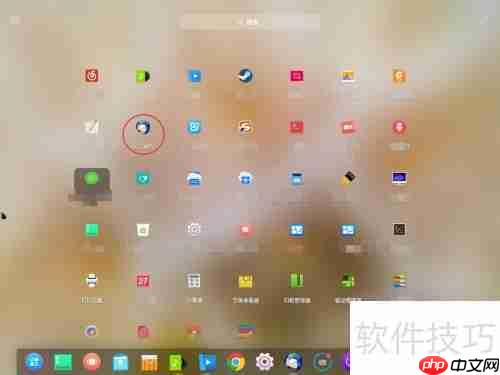
1、 启动Thunderbird应用程序
2、 该系统版本已预装此软件,无需额外安装。只需在桌面找到启动图标,或在应用列表中选择Thunderbird即可打开程序。

3、 添加国内邮箱账号
4、 首次运行时,程序会自动跳转至账户设置页面,提示输入邮箱地址和密码。若已有账户登录,可通过右上角菜单按钮(三条横线)选择“添加账户”。之后进入“首选项”中的账户设置区域,可对多个邮箱进行配置和管理,支持自由切换,操作直观高效。


5、 填写账户信息时,需输入完整的邮箱地址,并在用户名栏填写@符号前的部分(如lizi@xxx.com中的“lizi”),密码栏正确输入后点击继续。系统将自动尝试连接服务器,若信息准确,即可成功登录并同步邮件。

6、 查看邮件内容

7、 登录后,点击左侧的“收件箱”,右侧将显示邮件列表。选择某封邮件即可在预览区查看详细内容。如需回复,直接点击回复按钮即可。若邮件中包含图片或网页元素未能正常加载,可点击旁边的设置选项,选择“允许加载此发件人的内容”,随后即可完整显示所有内容,确保信息完整呈现,提升阅读体验。


8、 发送新邮件
9、 发送邮件是邮箱的核心功能之一。点击顶部的“写邮件”按钮,在“收件人”栏输入目标邮箱地址,随后在正文区域撰写内容。如需附带文件(如音乐、视频等),可点击附件图标,系统将弹出文件选择窗口,选中所需文件后自动添加至邮件,操作方式与网页邮箱一致,简单易用。




