


嗨!大家好!
接着上一期的内容,本期我们将继续深入,讲解如何在PE系统中对硬盘进行分区并安装系统。
如果你已经按照上一期的指导进入了PE桌面,那么接下来就可以进行下一步操作了。
小编的U盘启动盘壁纸已被修改,因此进入后界面大致如下:
 如果你只是想重装系统,可以直接打开“此电脑”,然后格式化C盘,
就可以开始安装系统了。不过,这里还是会详细介绍一下关于分区的操作。
如果你想直接看安装系统的部分,可以跳过分区这一段。
 硬盘分区
硬盘分区
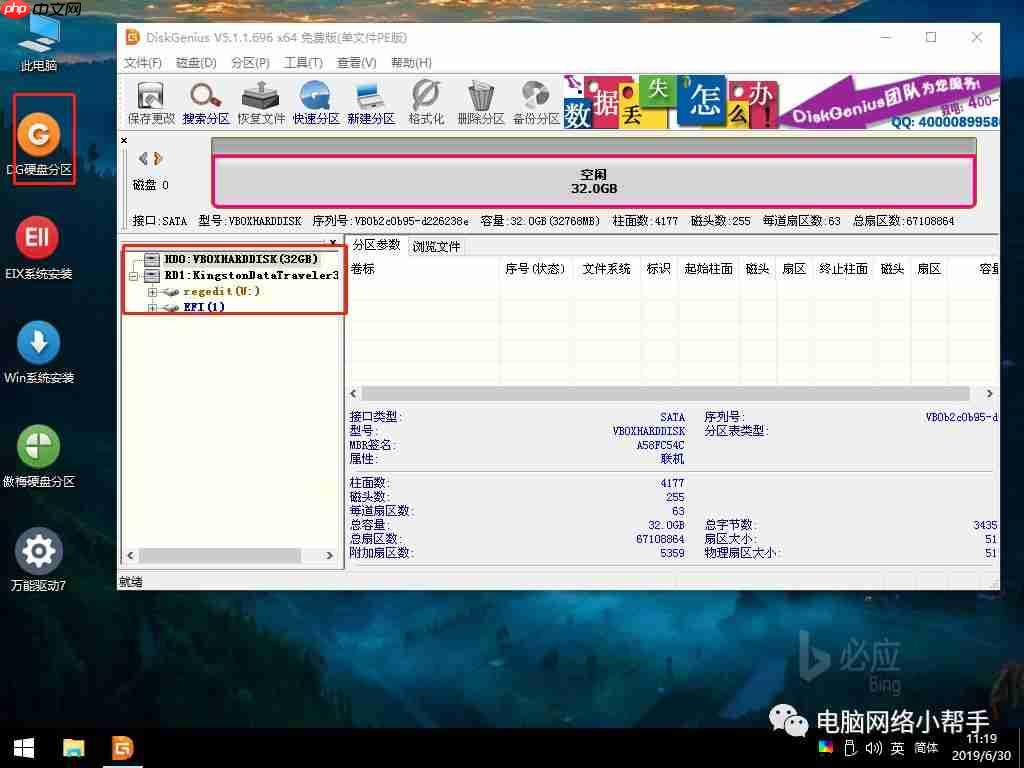
首先,打开DG硬盘分区工具,你就能看到所有的磁盘信息了。这里讲解分区是为了那些想清空硬盘数据再重装系统的朋友。
从图中可以看到,小编有两个磁盘,上面的为硬盘,下面的为U盘。由于小编采用的是虚拟机进行演示,所以只分配了一个32GB的虚拟硬盘。
这个虚拟硬盘默认使用的是MBR格式,而现在的新电脑大多采用的是GPT格式。
简单来说,GPT是一种新的硬盘格式,支持2TB以上的大硬盘,
每个磁盘的分区数量几乎没有限制。
MBR的详细信息这里就不多说了,有兴趣的朋友可以自行百度,原理很复杂。
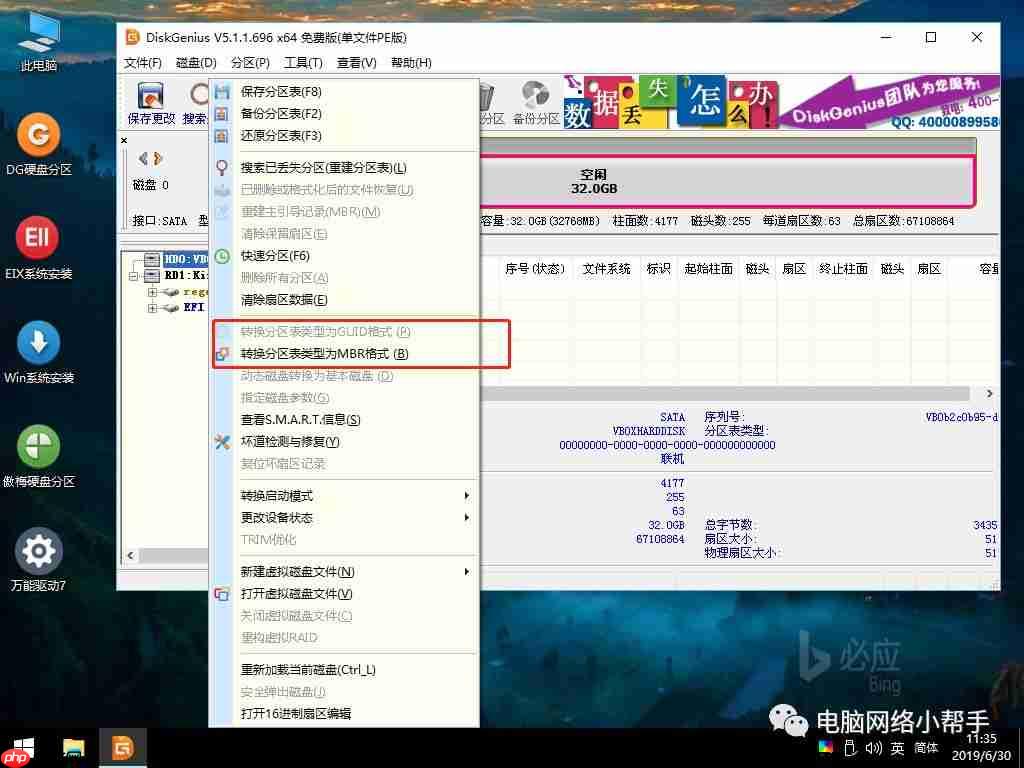
 在分区前,你可以右键点击硬盘,查看它是哪种格式的硬盘。
如果显示“转换分区表类型为MBR格式”,
那你的硬盘格式就是GPT格式,反之亦然。
大部分台式机基本都采用的是MBR格式,除了品牌机,
这是因为组装机厂商为了安装系统方便,
通常默认使用MBR格式,当然也有少数厂商提供UEFI启动方式的系统。
(如果是GPT格式,建议安装原生支持UEFI启动的系统,这里推荐安装WIN10 64位;而MBR格式的可以安装WIN7、8、8.1、10的系统,也可以转换为GPT格式后安装UEFI启动的系统,具体差异请自行百度。)
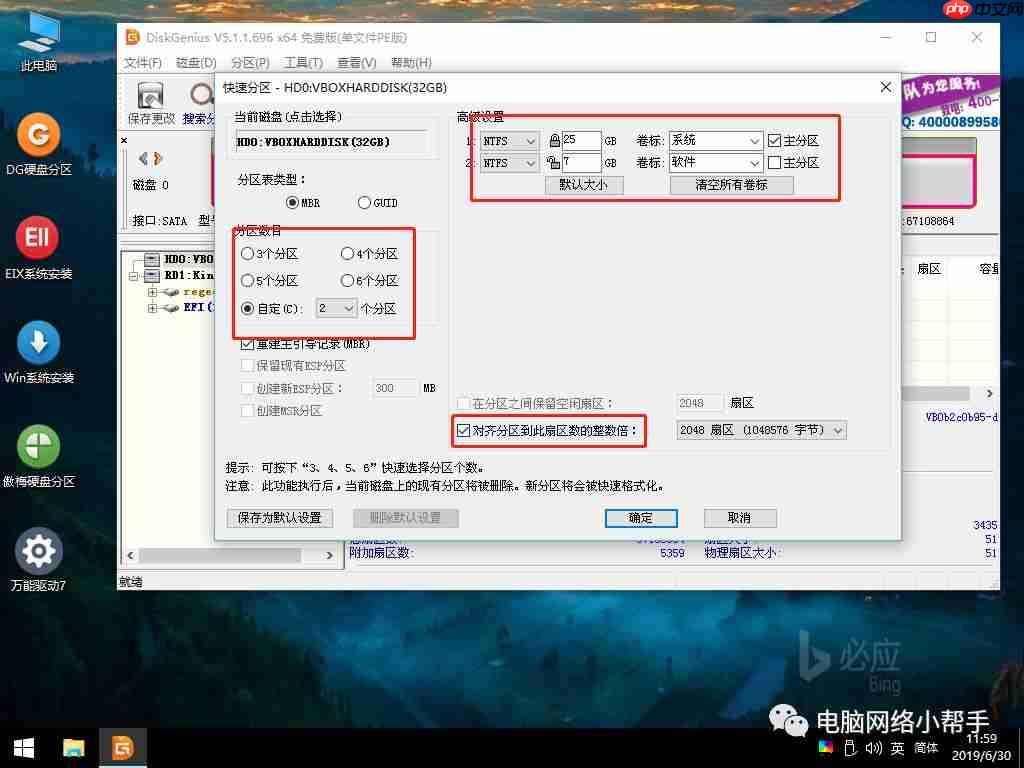
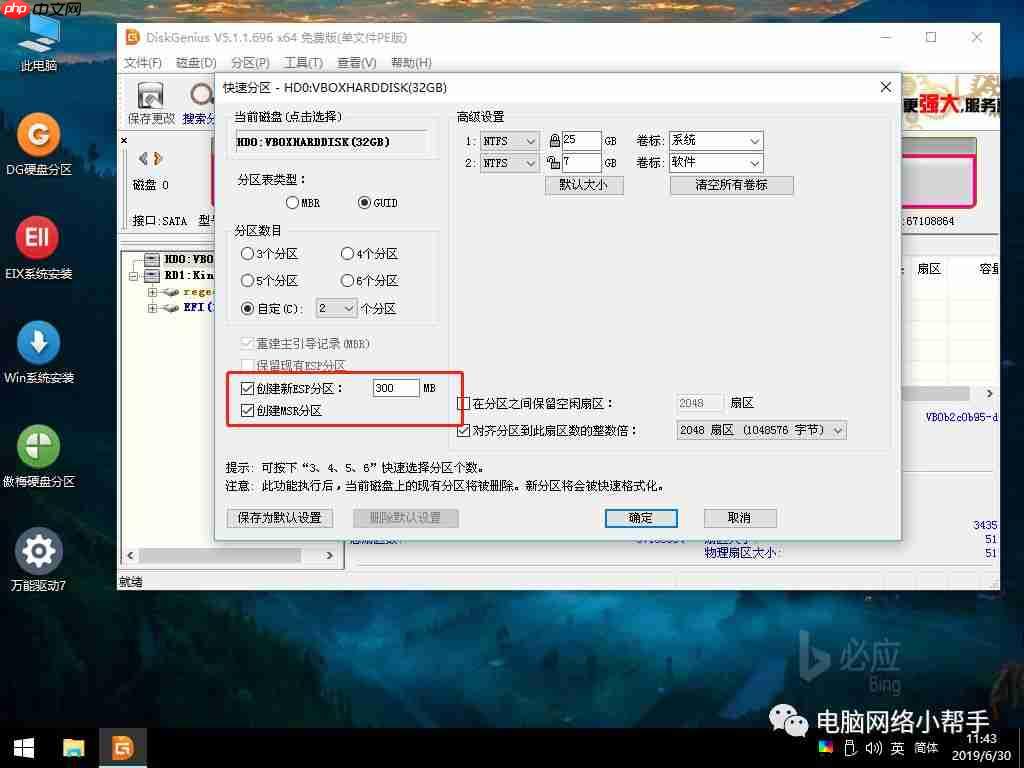
 对于MBR格式的硬盘,右键点击硬盘,选择快速分区。
 然后根据自己的使用习惯设置分区大小和分区数量。
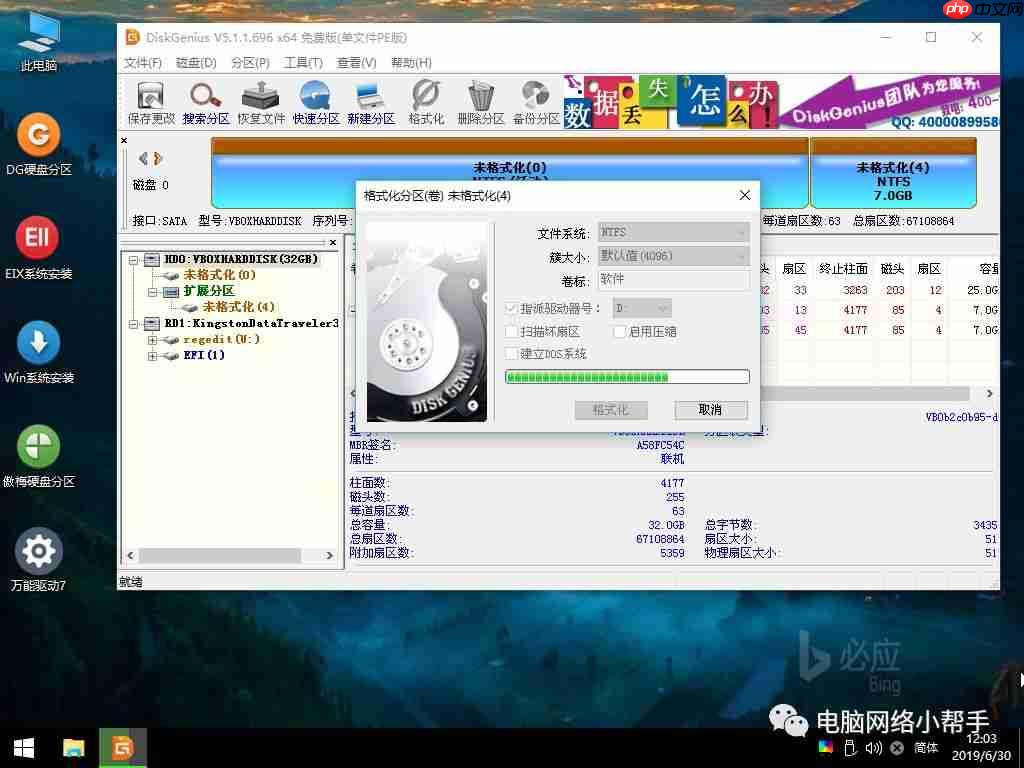
 点击确定后,软件就会自动帮你完成分区。
 对于GPT格式的分区操作也类似,只是有一些小的区别,
只需更改分区数量和分区大小,其他的都保持默认设置即可。
 特别说明
特别说明
对于笔记本电脑,如果你购买时预装的是WIN8或WIN10系统,这里不建议安装WIN7系统;而如果购买时预装的是WIN7系统,可以安装WIN7、8、8.1、10的系统,因为有些较新的笔记本或硬件厂商可能不再提供WIN7的硬件驱动。
如果你使用的是台式机,就根据磁盘格式来选择系统,
GPT格式最好安装WIN10 64位,
MBR格式则可以安装任何版本的系统。
安装系统
在操作前,先说明一下关于演示的内容。这里小编只准备了微软原版MSDN的系统,

SmartB2B 是一款基于PHP、MySQL、Smarty的B2B行业电子商务网站管理系统,系统提供了供求模型、企业模型、产品模型、人才招聘模型、资讯模型等模块,适用于想在行业里取得领先地位的企业快速假设B2B网站,可以运行于Linux与Windows等多重服务器环境,安装方便,使用灵活。 系统使用当前流行的PHP语言开发,以MySQL为数据库,采用B/S架构,MVC模式开发。融入了模型化、模板
不使用许多网站上的GHOST系统进行演示,因为那些系统不是原版,
可能被修改过,无法保证封装系统的人不会在里面添加一些不必要的东西。
如果已经重新分区,可以直接点击WIN系统安装。
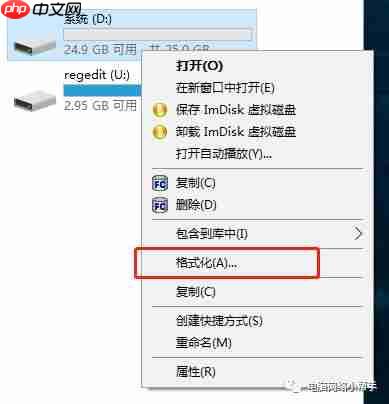
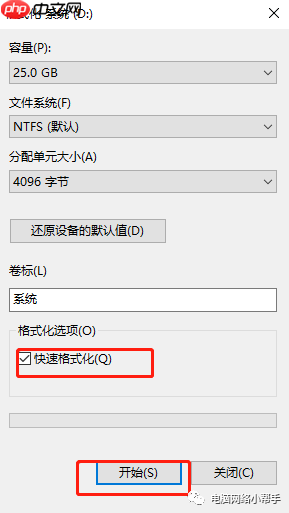
如果没有重新分区,打开“此电脑”,找到原来的系统盘,右键点击,选择格式化。
勾选快速格式化,点击确定,等待格式化完成后,点击WIN系统安装。
 打开WIN系统安装后,界面如图所示,
这是MBR格式下打开的界面。
默认打开的是安装WIN7、8、10的界面。
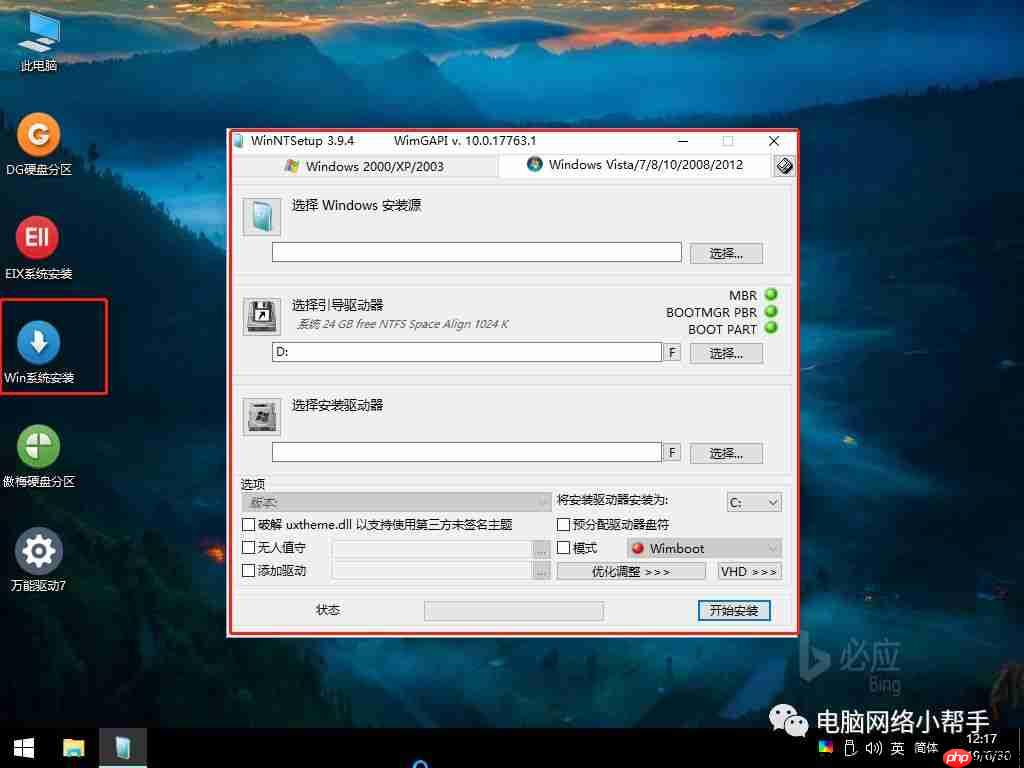 这里演示的是MBR格式的安装,GPT格式的安装过程基本相同,
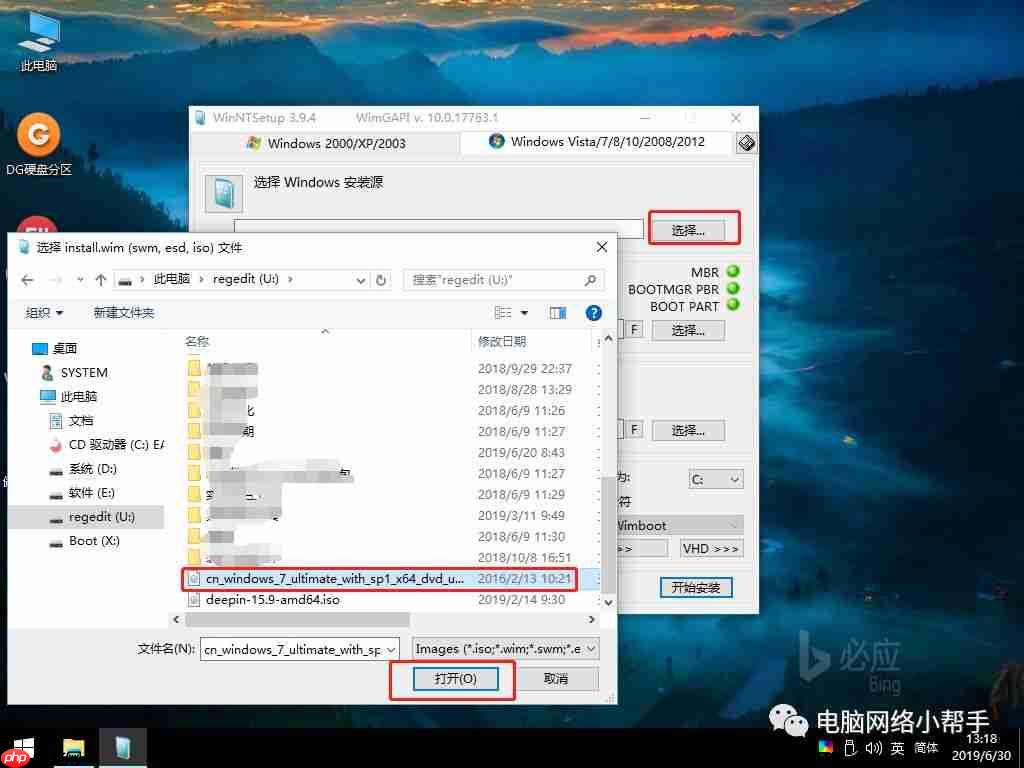
在“选择Windows安装源”处点击选择,
然后找到已经存放在U盘中的ISO原版系统,
点击打开即可。
(小编以WIN7 64位系统进行演示,如果是WIN10系统,就选择WIN10的ISO文件,操作过程相同,只是重启后WIN10的安装界面与WIN7有所不同。)
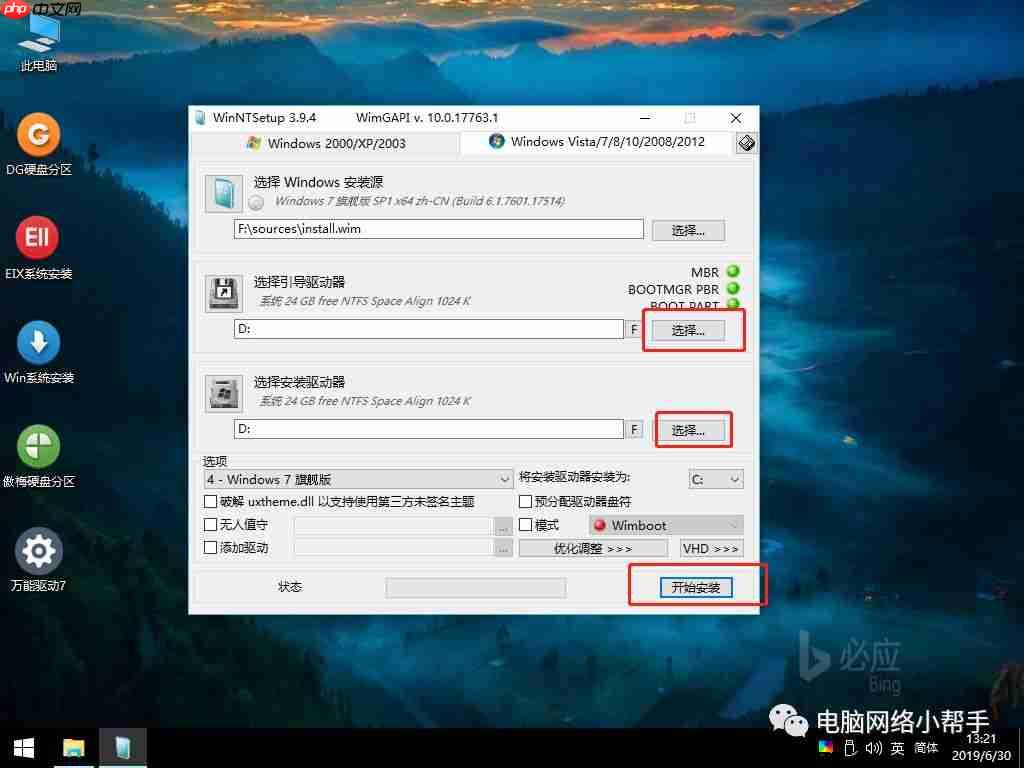
 然后选择引导盘符和安装盘符,
MBR格式的引导盘符一般与安装盘符相同。
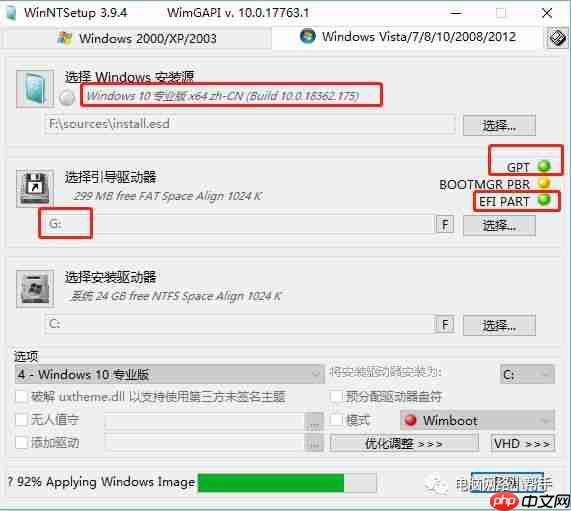
GPT格式的引导盘符通常为ESP分区的那个盘(与安装盘符不同)。
一般打开软件后默认即可。
安装盘符通常选择C盘。
(由于小编是在虚拟机中操作,DVD驱动器占用了C盘符,安装完成后重启会自动变为C盘。)
最后点击开始安装。
 WIN10和GPT格式硬盘的界面如下:
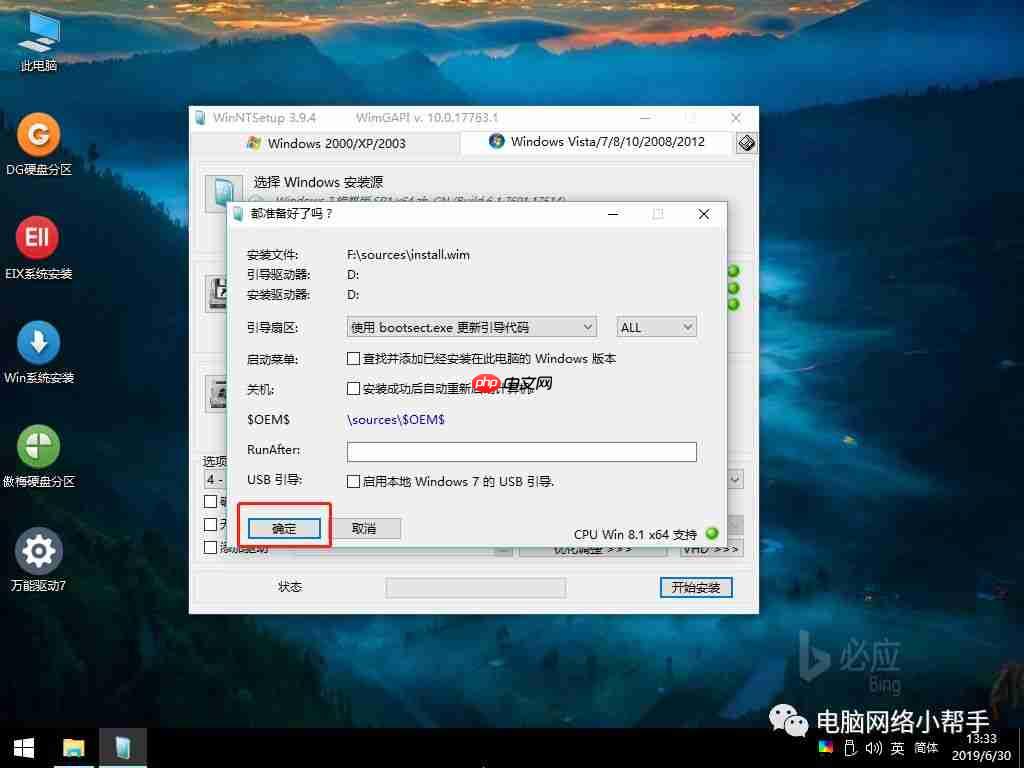
 最后点击确定,系统就会开始自动安装!
 等待进度条完成后,点击重启,在黑屏后拔下启动U盘!
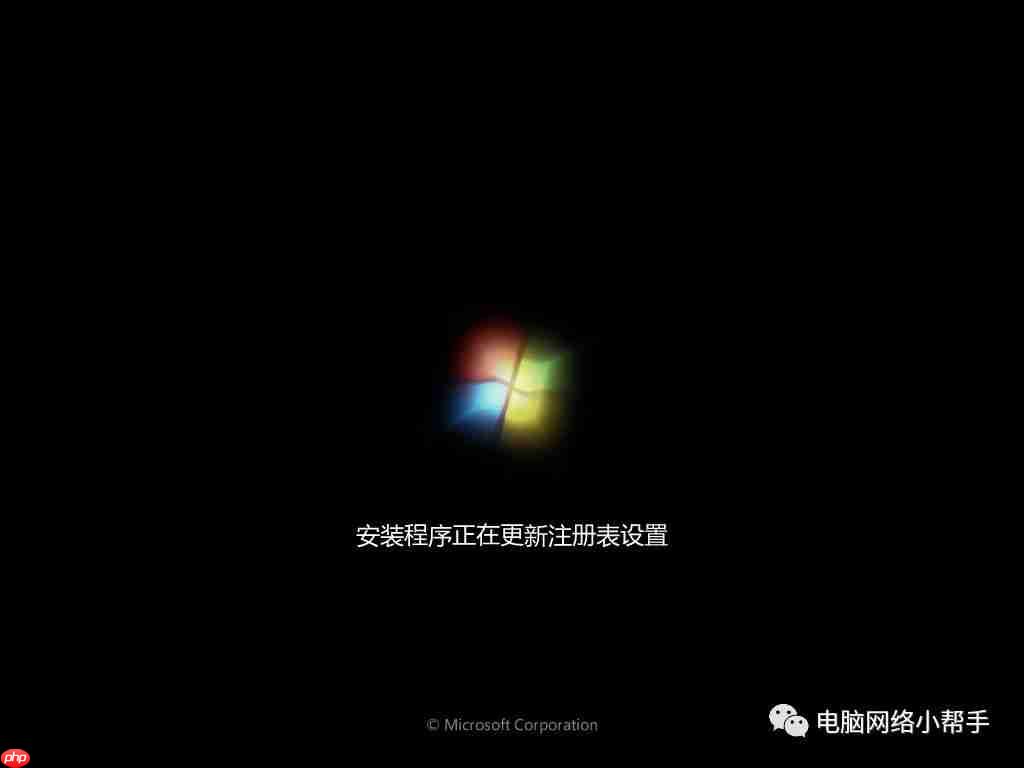
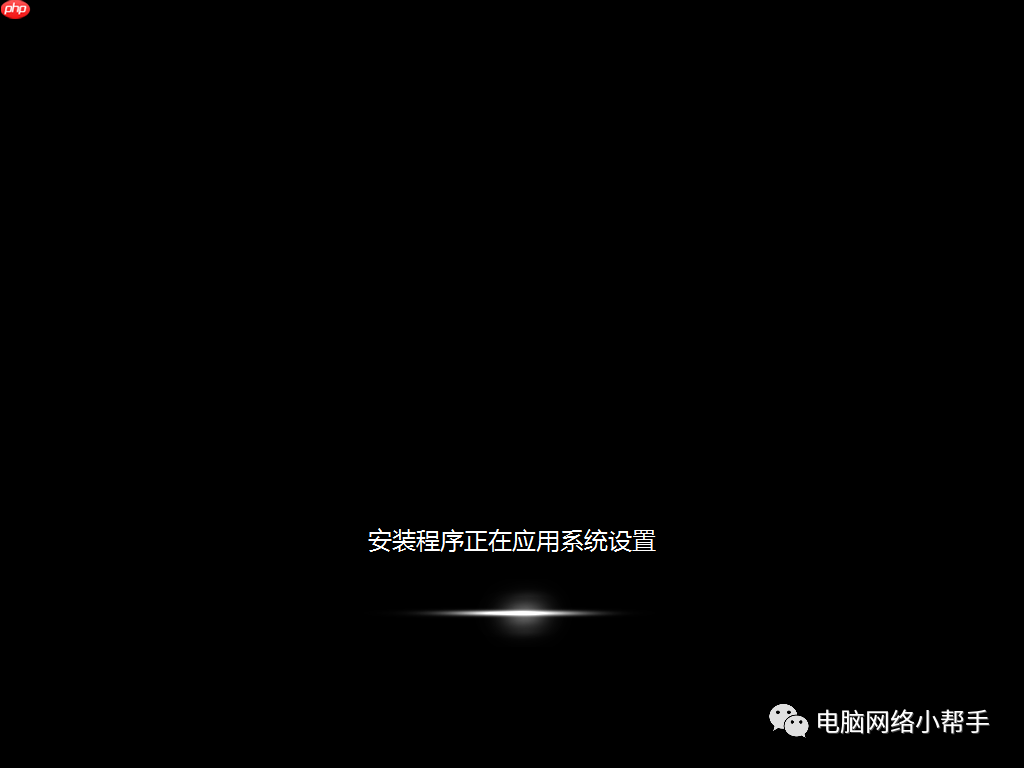
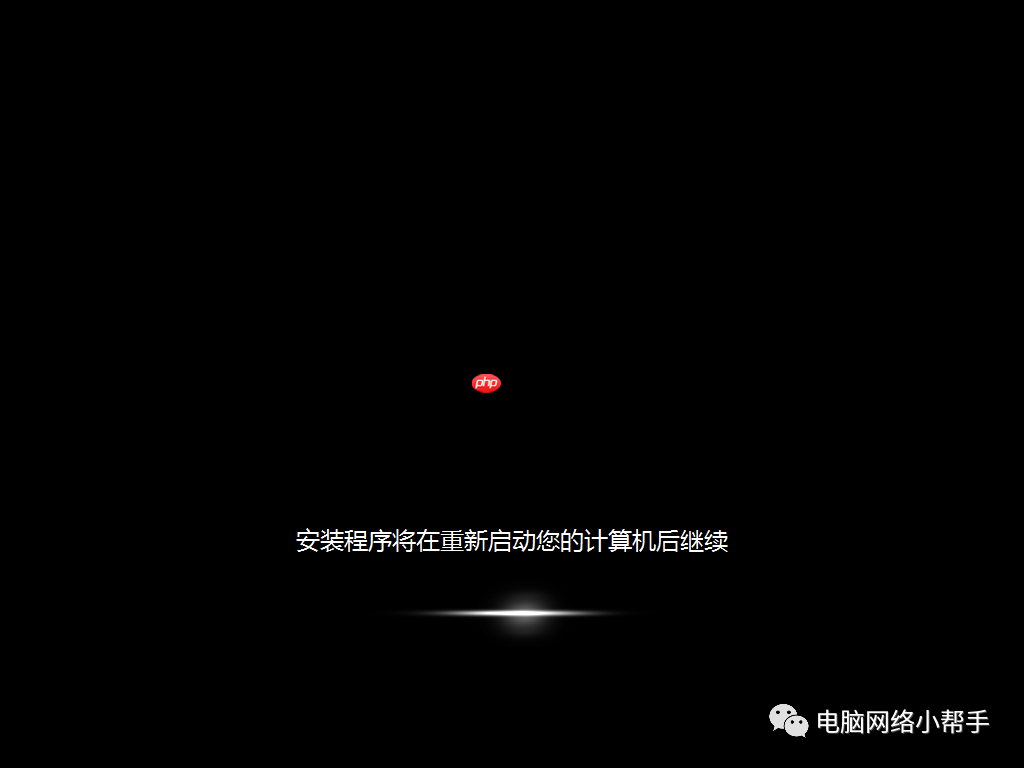
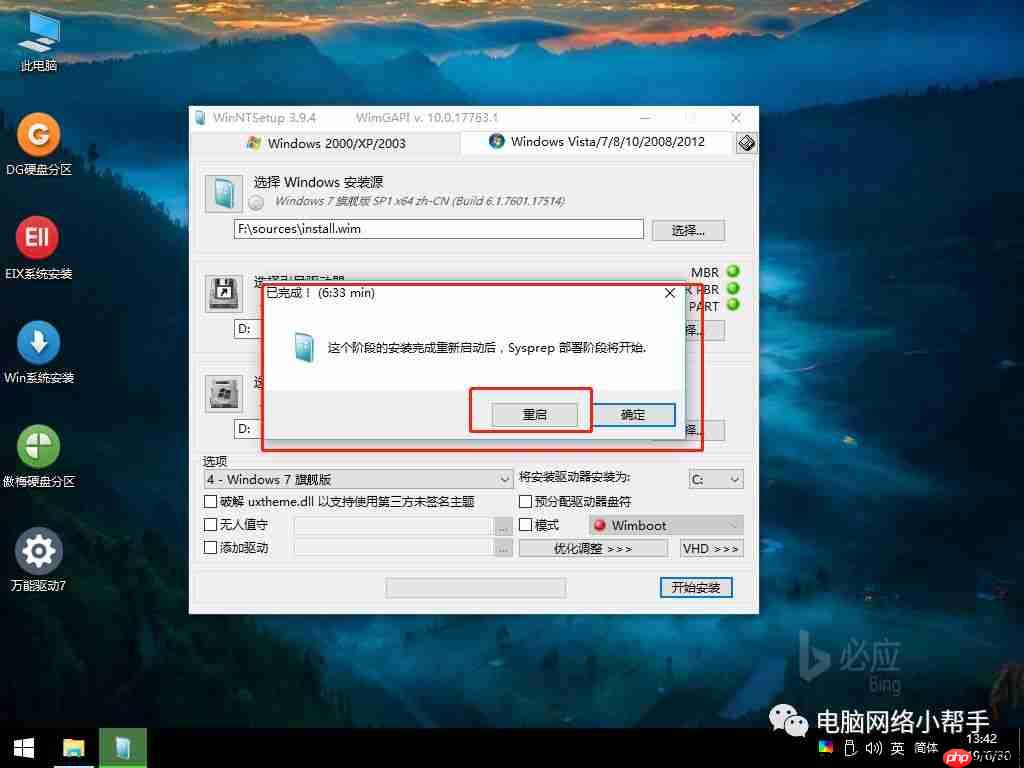 重启后,WINDOWS会自动执行安装,安装时间根据配置而定。
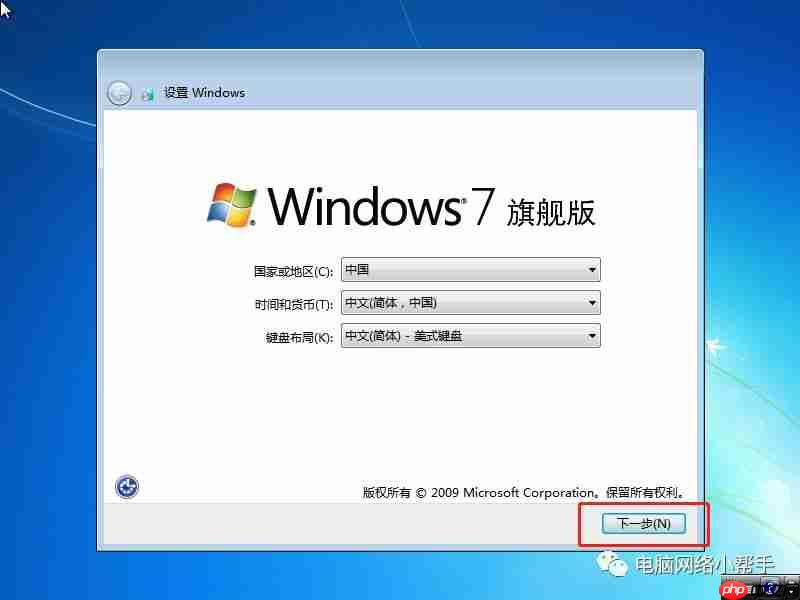
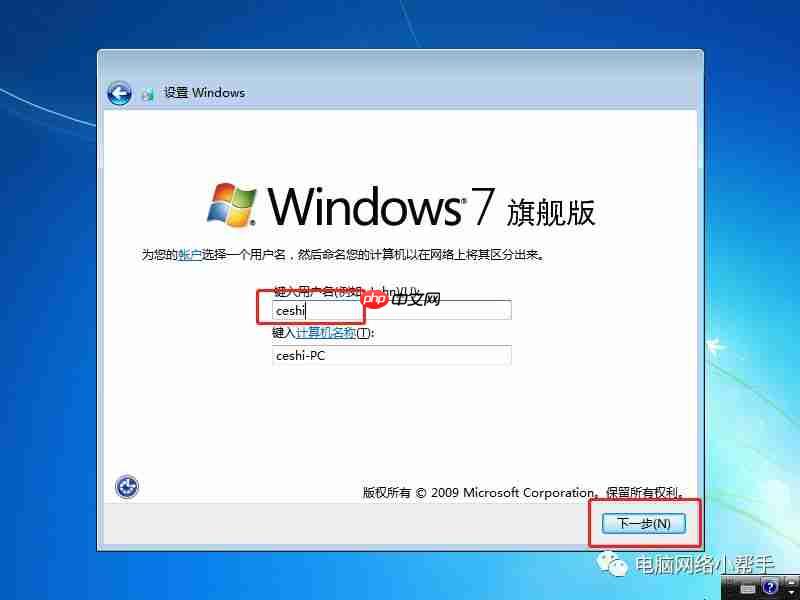
系统会自动重启,到达用户交互界面。
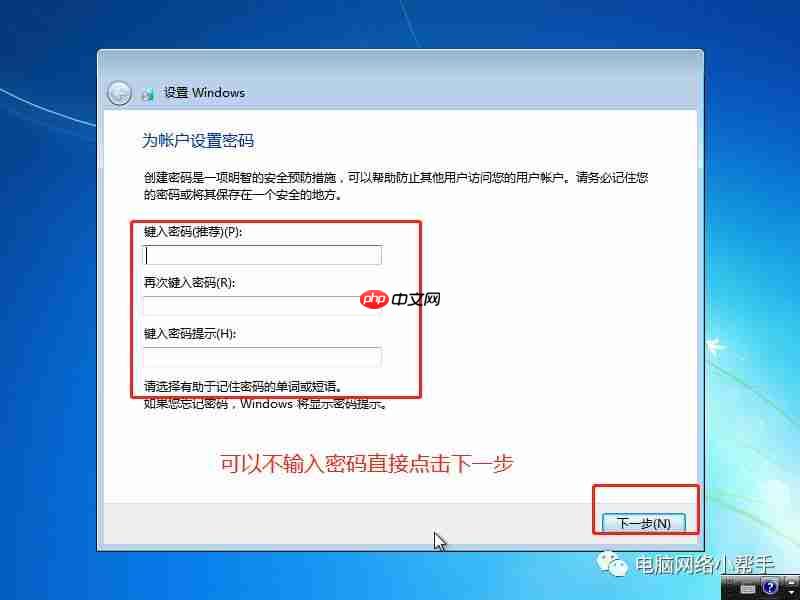
你需要手动设置用户名和密码等,
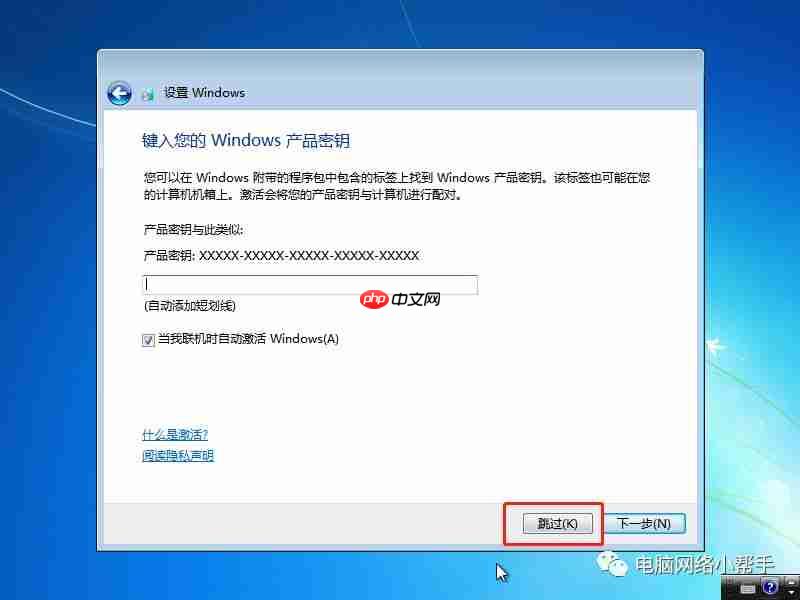
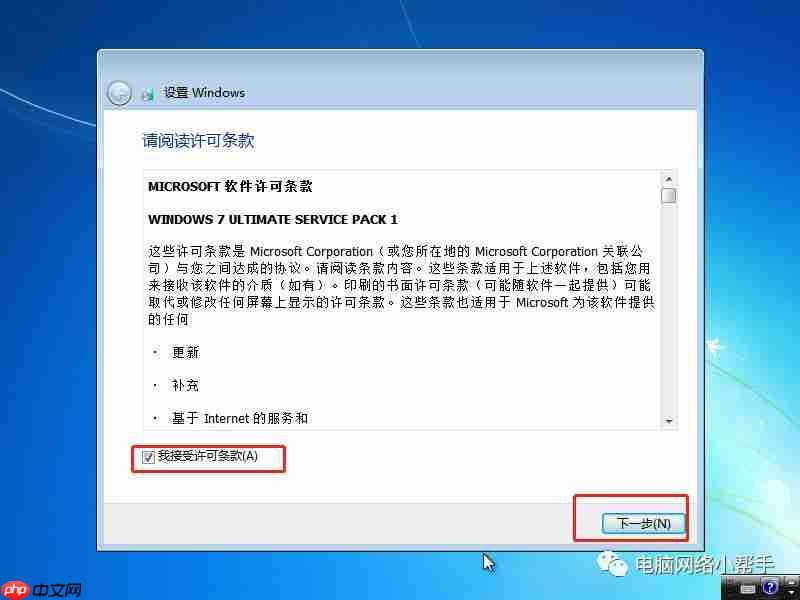
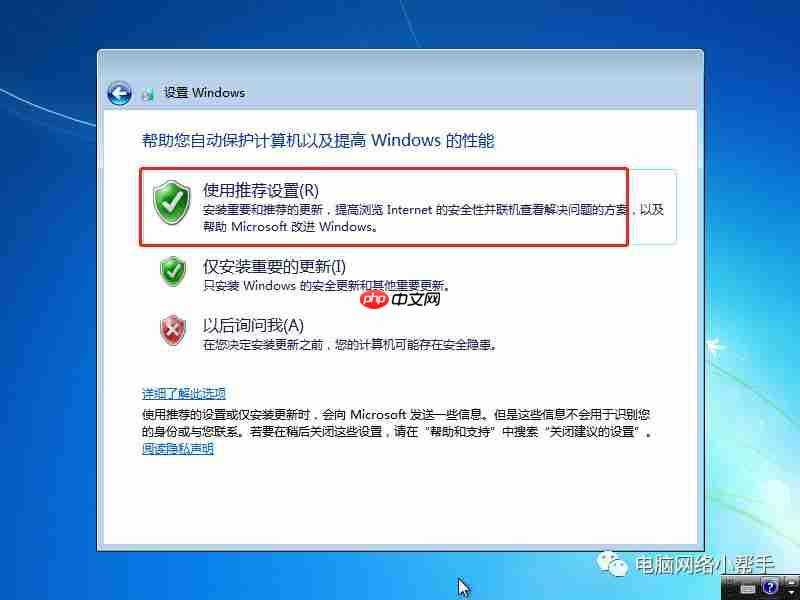
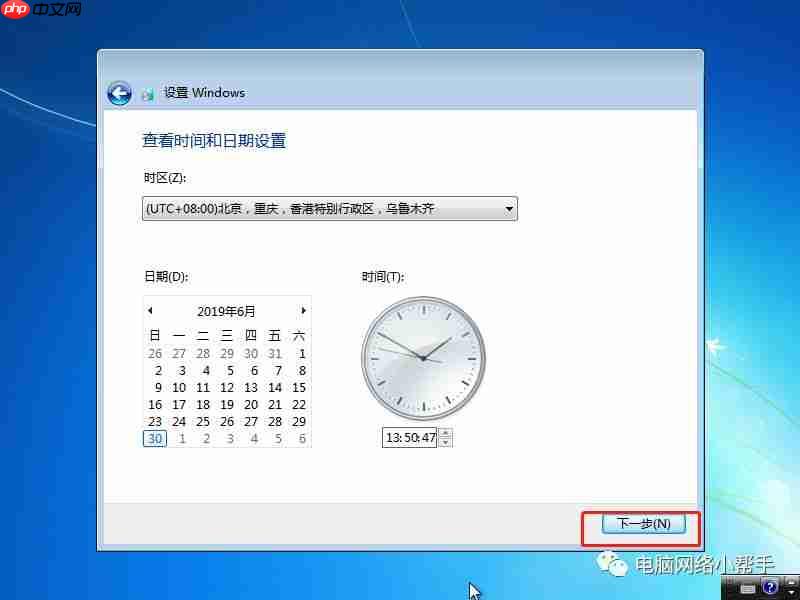
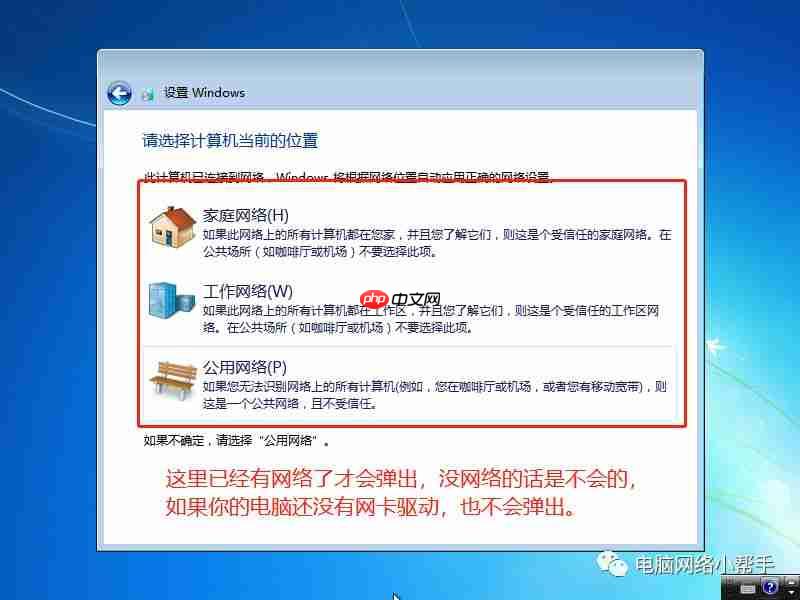
在输入激活码的界面可以点击跳过,最后进入系统桌面,系统安装就完成了,
接下来就是调试系统设置,安装设备驱动,安装常用软件了。
 本期演示的WIN7 64位系统和未演示的WIN10 64位系统的ISO文件。
下载后,将文件复制到启动U盘中,在PE系统下安装时即可选择。
WIN10的其他版本可以在下方链接下载到。




