


大家都清楚,word的主要作用在于帮助我们在工作和学习中更方便地处理文档编辑任务。不过,对于那些想在word中绘制线条的人来说,具体该怎么做呢?下面,小编就来分享一些实用的经验,教你如何在word文档中轻松画线。
Word作为一款功能强大的文字处理工具,其内置了丰富的图形资源,只需从相应的类别中选取所需的形状,就能轻松完成各种绘图需求。接下来,我们将通过具体的步骤,介绍如何在Word中绘制线条以及其他基础图形。
下面是具体的操作流程:

方式一:插入直线形状
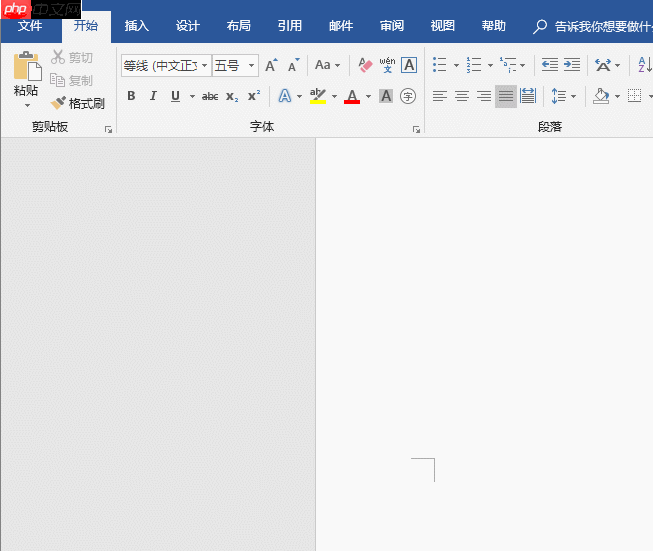
- 双击桌面上的Word文档图标,打开一个新的文档,随后点击顶部菜单栏的插入选项,接着选择形状,并在弹出的下拉菜单中挑选线条类型下的直线工具。
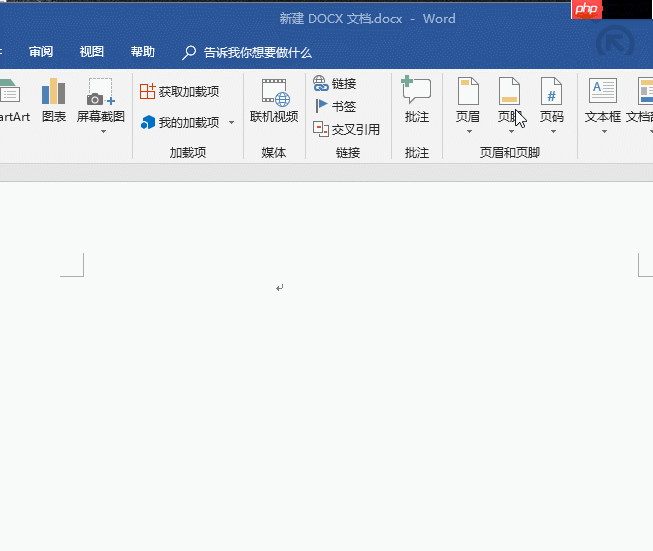
- 在文档的空白区域单击一次,按住鼠标左键并向右侧拖动即可生成一条直线。若要确保所画的是完全水平的直线,可以在按住鼠标的同时按下Shift键,这样就能得到一条水平方向的直线。

浚心时尚购物商城程序
下载
时尚购物程序v1.01、全立体设计。此系统由3个Flash动画为主线(正式版带原文件),设计更形象,网站更有吸引力。这种设计在网店系统内绝无仅有,使您的网店与众不同。2、内置音乐播放器,简单灵活的操作即可完成设置,前台任意调用。并带详细说明文件,一看就懂。合理使用此功能,可使网站更富渲染力。3、支持多图显示,每件产品最多可以上传9张图片。4、后台功能强大,销售管理,财务管理,在线支付平台管理等功能
方式二:利用快捷键绘制线条
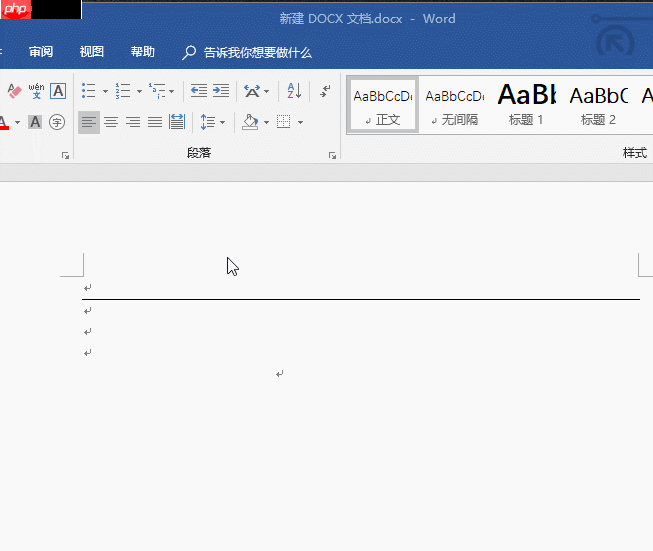
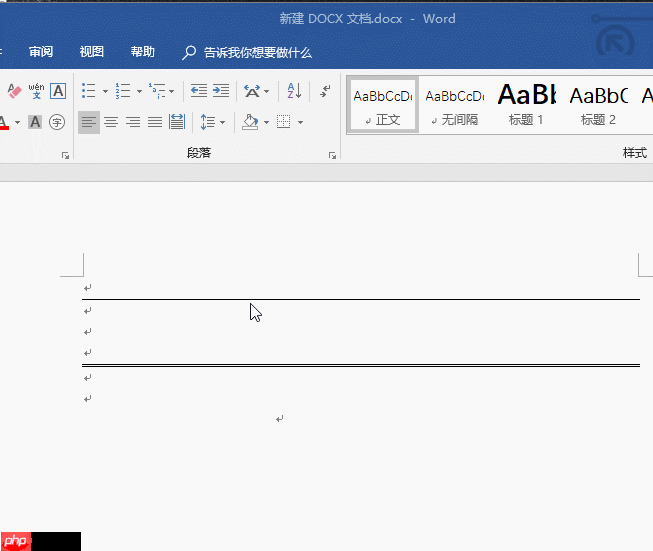
- 除了上述方法之外,还可以借助快捷键快速绘制线条。例如,按下键盘上的减号键,连续输入三个“---”,之后按下回车键,Word会自动为你生成一条直线。
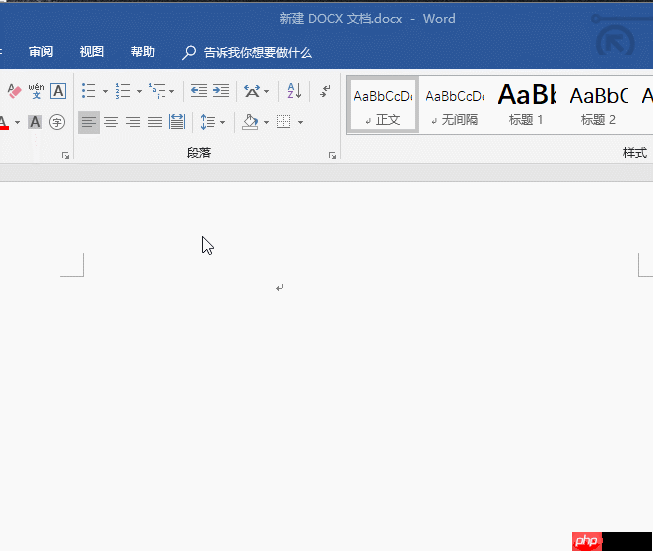
- 如果输入三个等号“===”并回车,则会在文档中出现一条双实线。
- 同样地,按下Shift键后输入三个波浪号“~~~”,然后回车,将会生成一条波浪状的曲线。
以上就是在Word中绘制线条的具体步骤,掌握这些技巧能够显著提升我们的工作效率。




