



在淘宝平台运营店铺时,店铺图标是用户第一眼就能注意到的品牌视觉元素。一个设计精良、具有辨识度的图标不仅能增强品牌形象,还能有效提升用户的点击意愿。统计显示,使用定制化图标的店铺相比默认图标,点击率平均提升40%以上。本文将系统梳理图标上传的完整流程,帮助您高效完成这一关键品牌建设步骤。
一、上传前的关键准备
1. 图标设计标准
• 文件格式:支持PNG或JPG格式(建议使用透明背景的PNG以获得更好展示效果)
• 推荐尺寸:200×200像素(符合淘宝官方推荐规格)
• 大小限制:单文件不得超过500KB
• 设计提示:突出品牌LOGO核心特征,避免过多细节和复杂图案
2. 制作工具推荐清单
• 专业级软件:Photoshop、Illustrator
• 在线设计平台:Canva、稿定设计
• 移动端应用:醒图、PicsArt
二、实操指南:5步完成图标更换

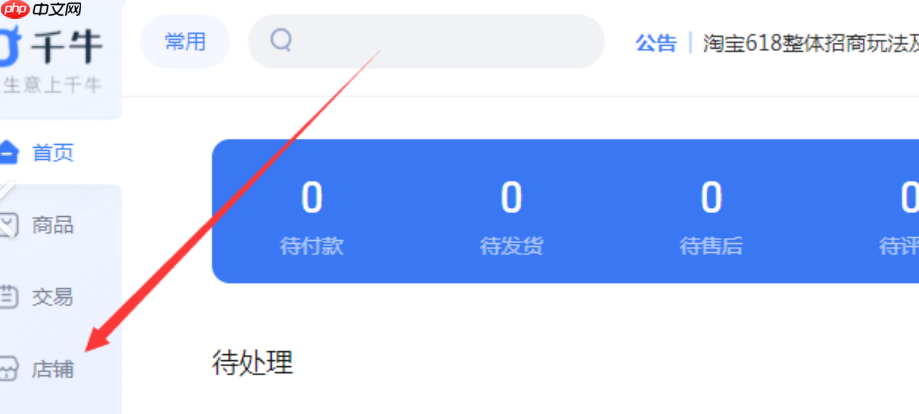
1. 步骤1:登录卖家后台
进入淘宝卖家中心页面,使用主账号进行登录。为确保操作流畅,推荐使用Chrome或火狐浏览器。
2. 步骤2:进入店铺基础设置
在左侧菜单栏中依次点击「店铺管理」→「店铺基本设置」,进入基本信息配置界面。
3. 步骤3:找到图标上传区域
滚动至页面顶部的「店铺标志」模块,点击右侧的「上传图标」按钮。注意以下事项:
- 新注册店铺需先通过基础资质审核
- 若已有图标,必须先删除原图才能上传新版本
4. 步骤4:上传并调整图片
点击「选择文件」上传本地图片,系统会自动检测格式与大小。上传成功后:

- 使用内置裁剪功能设定最佳显示范围
- 查看PC端与手机端预览效果
- 确认无误后点击「保存」提交更改
5. 步骤5:启用高级功能设置
点击右上角的设置图标 → 进入「高级」选项,可开启以下进阶功能:
- 配置图标跳转链接(需权限开通)
- 自定义鼠标悬停动画效果
- 启用节日自动切换图标功能
三、高频问题应对方案
1. 常见上传失败原因及解决办法
| 问题现象 | 解决方案 |
|---|---|
| 提示「格式不支持」 | 转换为标准PNG/JPG格式,并确认色彩模式为RGB |
| 提示「文件过大」 | 使用tinypng.com等工具进行无损压缩 |
| 上传后图像模糊不清 | 核查原始图片分辨率是否达到200×200像素标准 |
2. 图标更新后未生效处理方式
若更换后仍显示旧图标:
- 清除浏览器缓存(快捷键 Ctrl+Shift+Delete)
- 等待最多30分钟,等待系统缓存刷新
- 检查是否启用了CDN加速服务,必要时手动刷新节点
四、运营优化建议
1. 图标更新策略
• 大促期间上线限时主题图标(如双11、年货节专属图标)
• 每季度结合销售表现优化图标设计
• 开展A/B测试,评估不同图标对转化率的影响
2. 跨场景视觉统一规范
建立完整的品牌视觉识别体系,确保:
- 店铺首页、商品详情页图标风格协调一致
- 手机端适配圆形与方形两种展示形式
- 直播封面与店铺图标保持视觉连贯性
3. 数据追踪方法
利用生意参谋监控以下指标:
• 店铺访问量中的点击转化率变化
• 搜索流量中品牌关键词占比趋势
• 收藏与加购行为的波动曲线
掌握淘宝店铺图标的设置技巧,不仅有助于塑造专业形象,也为后续推广活动奠定良好基础。建议每半年进行一次图标优化升级,持续保持品牌视觉活力。现在就登录卖家中心,打造专属于您的品牌标识吧!




