



首先检查显示器及连接线是否正常,确认电源开启、线缆插紧并尝试更换线材或接口;通过听自检音、观察键盘灯判断系统是否运行,外接显示器测试输出;排查内存和显卡接触不良,清洁金手指并重新安装;采用最小系统法排除外设干扰;若均无效则可能存在主板、显卡或电源硬件故障,需专业维修。
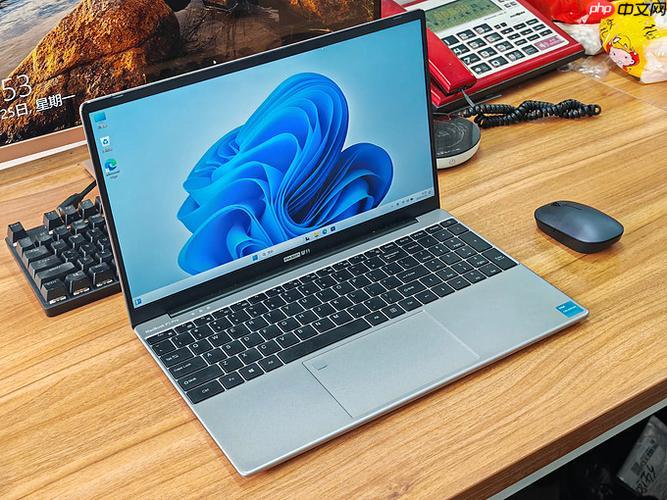
电脑开机后黑屏但电源灯亮,说明主机已通电运行,问题可能出在显示输出、硬件连接或系统启动环节。可以按照以下步骤逐一排查和解决。
检查显示器和连接线
先确认不是显示器本身的问题:
- 查看显示器电源是否开启:确保显示器指示灯亮起,部分显示器待机时灯呈橙色或熄灭。
- 检查视频线是否松动:如HDMI、DP、VGA等线缆两端是否插紧,尝试重新插拔。
- 更换线缆或接口测试:换一根线,或把线接到主机另一个视频输出口(如有)。
- 连接其他设备验证显示器:将显示器接到笔记本或游戏机,确认能正常显示。
判断是否进入系统
黑屏不等于没启动,可能是系统已运行但无画面输出:
- 听声音判断:开机是否有“滴”一声自检音?反复报警可能是内存或显卡问题。
- 按Num Lock键看指示灯变化:如果按下后键盘灯有反应,说明系统可能已启动,只是显示异常。
- 外接显示器测试(笔记本或台式机多显卡):台式机可切换到集成显卡输出,笔记本可外接显示器看是否有画面。
内存与显卡接触不良
硬件松动是常见原因,尤其使用较久的电脑:

- 断电后拆机清理内存条:拔下内存条,用橡皮擦擦拭金手指,再重新插紧,最好尝试单根轮流测试。
- 检查独立显卡:如果有独显,拔下重新安装,确保供电线连接牢固;也可暂时移除独显,改用主板集成显卡输出测试。
- 清除灰尘:积灰可能导致接触不良,用吹风机或压缩空气清理主板和插槽。
尝试最小系统启动
排除复杂干扰,只保留核心部件:
- 断开所有外设(U盘、打印机、扩展坞等)。
- 只保留CPU、一根内存、主板、电源和显卡(或核显)。
- 观察是否能点亮屏幕或听到正常启动声。
如果以上方法都无法解决,可能是主板、显卡或电源故障,建议送修专业人员检测。尤其是出现烧焦味、电容鼓包等情况,不要再反复通电。
基本上就这些常见原因,一步步排查通常能找到问题所在。




