


确保PC和手机端QQ浏览器均登录同一QQ账号;2. 可通过“发送到手机”功能将PC端文件右键直传至手机;3. 或使用PC端“传文件”工具生成二维码,手机扫描后传输任意本地文件;4. 传输依赖网络,建议在Wi-Fi下进行,操作简单且无需数据线。

在使用QQ浏览器PC版时,想要把电脑上的文件快速传到手机,可以通过它的“文件传输”功能实现。这个过程不需要数据线,也不用依赖第三方工具,操作简单且速度快。
开启跨设备登录
确保你的PC端和手机端都登录了同一个QQ账号,这是实现文件互传的前提。
- 打开手机QQ浏览器,点击右上角的头像或“我的”进入个人中心
- 查看是否已用QQ账号登录,未登录则点击登录并完成授权
- 在电脑上打开QQ浏览器PC版,点击右上角“登录”按钮,扫码或直接登录同一QQ号
使用“发送到手机”功能
当你在PC端浏览网页、下载文件或查看文档时,可以直接将内容发送到已登录的手机设备。
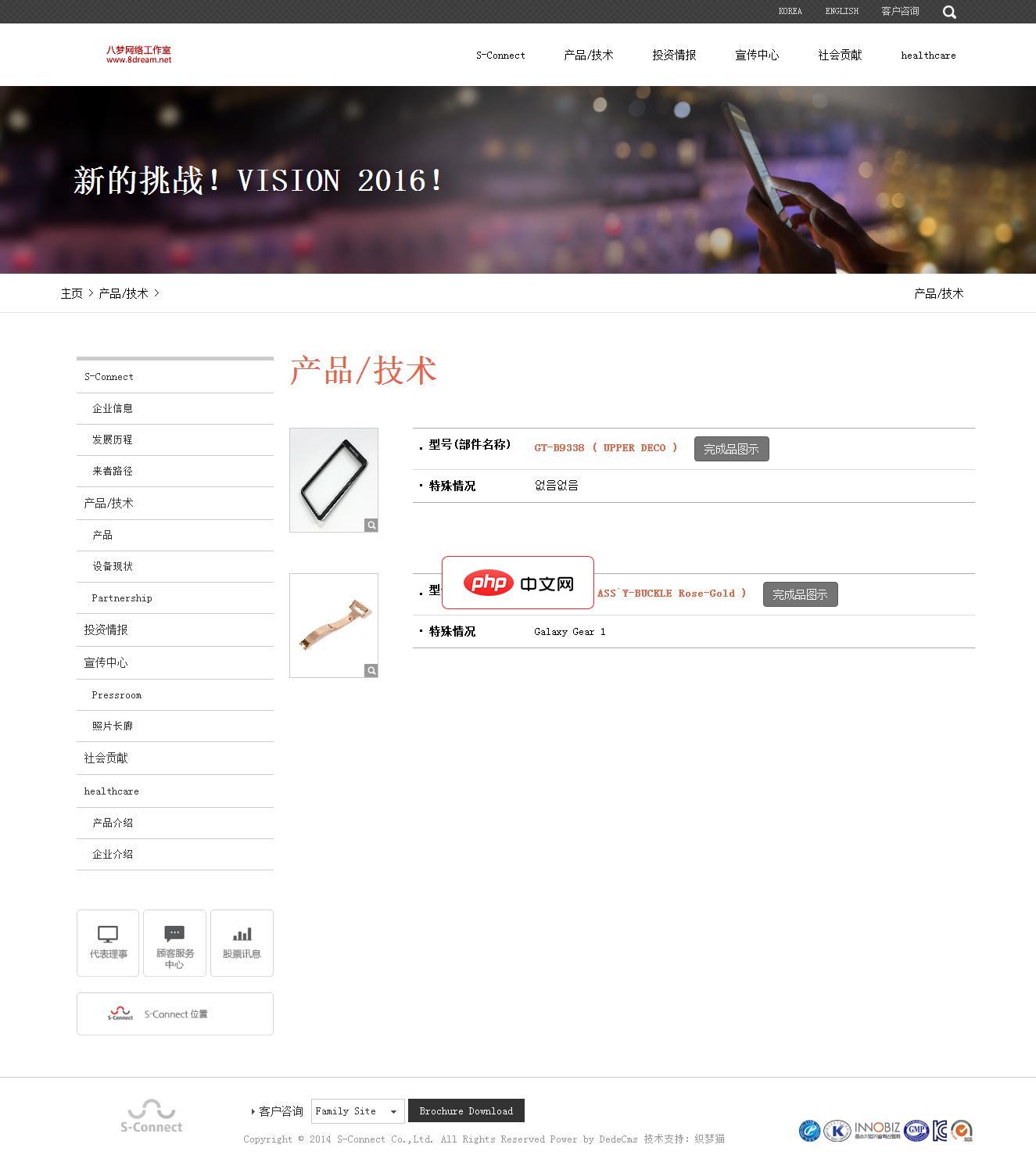
电子手机配件网站源码1.0
下载
电子手机配件网站源码是一个响应式的织梦网站模板,软件兼容主流浏览器,且可以在PC端和手机端中进行浏览。模板包含安装说明,并包含测试数据。本模板基于DEDECms 5.7 UTF-8设计,需要GBK版本的请自己转换。模板安装方法:1、下载最新的织梦dedecms5.7 UTF-8版本。2、解压下载的织梦安装包,得到docs和uploads两个文件夹,请将uploads里面的所有文件和文件夹上传到你的
- 在QQ浏览器PC版中,找到你想传的文件(如下载的文档、图片等)
- 右键点击该文件,选择“发送到手机”选项
- 系统会通过账号通道将文件推送到手机QQ浏览器的通知栏
- 手机端收到提示后,点击通知即可查看或保存到本地
通过“传文件”工具直传
如果想传任意本地文件(比如桌面的一个PPT),可以使用内置的“传文件”功能。
- 在QQ浏览器PC版地址栏右侧,找到“工具箱”图标(一般是三个点或加号)
- 点击进入后选择“传文件”功能
- 按照提示生成一个二维码
- 用手机QQ浏览器扫描该二维码,即可进入传输页面,选择文件发送
基本上就这些。只要账号登录一致,网络通畅,几秒内就能完成传输,适合临时传小文件、文档或网页内容。注意大文件可能受网络影响速度较慢,建议在Wi-Fi环境下操作。不复杂但容易忽略细节,关键是双端登录要同步。




