



最近有位用户在使用win7系统办公时遇到了网络故障,提示无法启动远程访问连接管理器服务。这个问题该如何解决呢?接下来小编将为大家详细介绍处理步骤,希望能对遇到同样问题的朋友有所帮助。
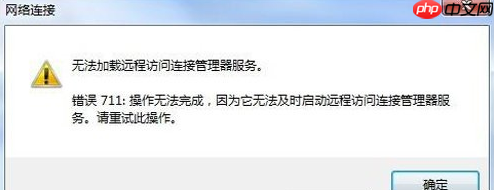
操作步骤如下:
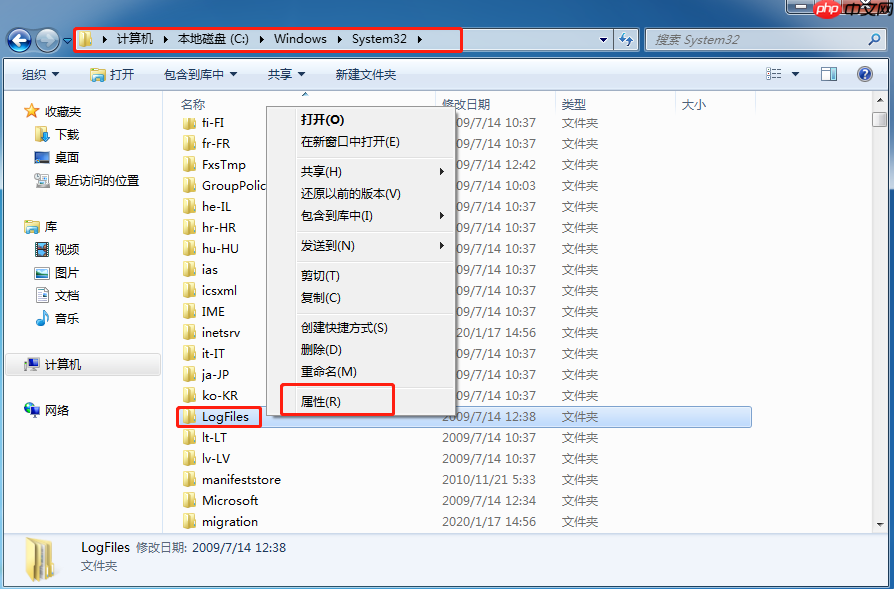
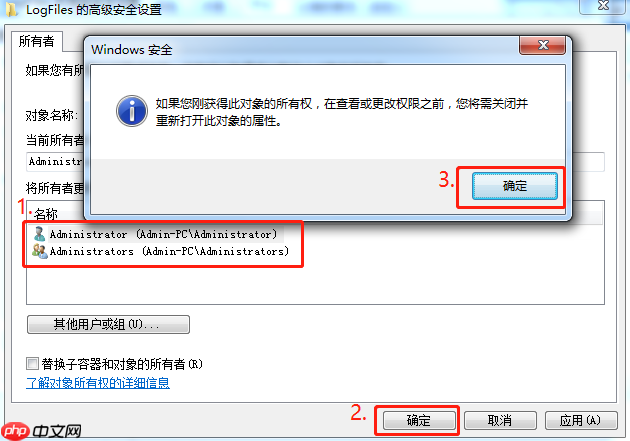
- 首先打开“计算机”,进入系统盘下的“C:\Windows\System32\LogFiles”目录,右键点击“LogFiles”文件夹,选择“属性”。
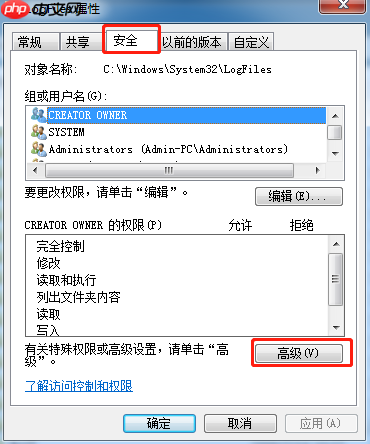
- 在属性窗口中切换到“安全”选项卡,然后点击下方的“高级”按钮进入高级设置界面。
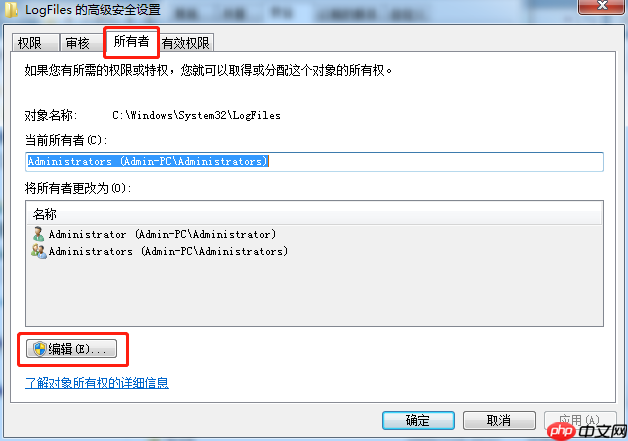
- 切换至“所有者”选项卡,点击“编辑”按钮,准备更改该文件夹的所有者权限。
- 在弹出的窗口中选择当前正在使用的用户账户,确认后点击“确定”完成所有者更改。

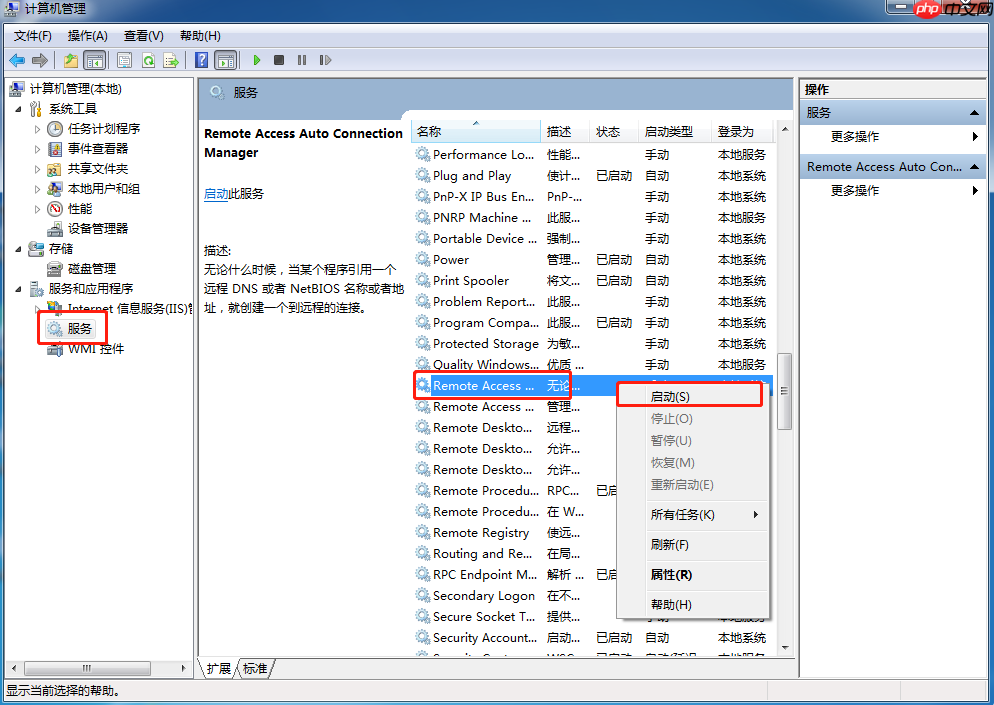
- 接着打开“计算机管理”界面,在左侧菜单中找到“服务和应用程序”下的“服务”,在右侧列表中定位到“Remote Access Auto Connection Manager”服务,并尝试手动启动它。
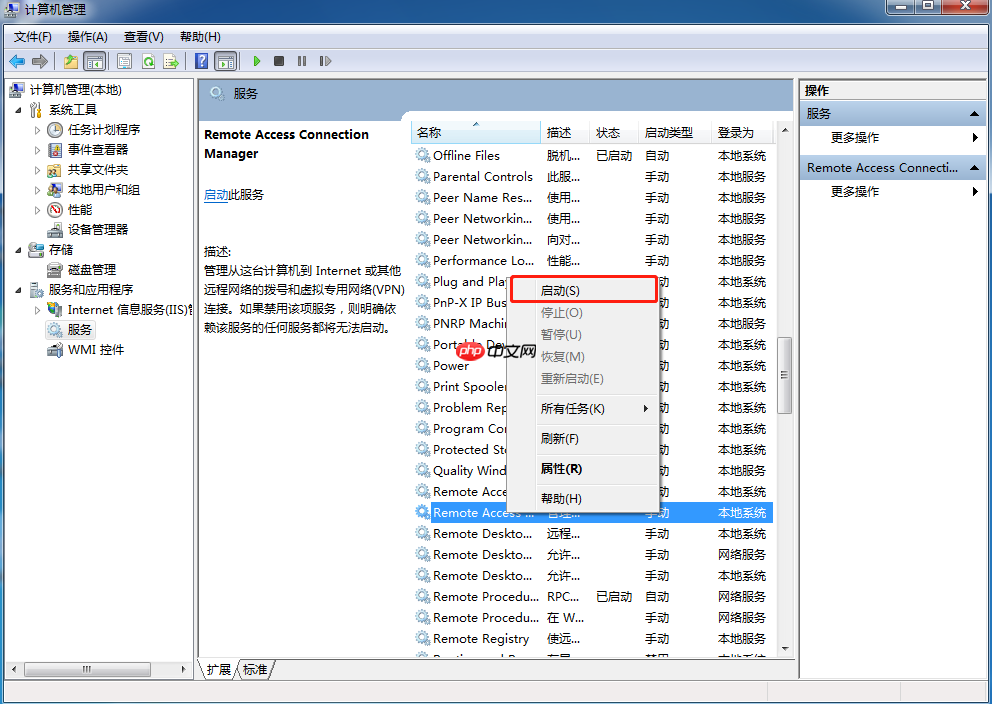
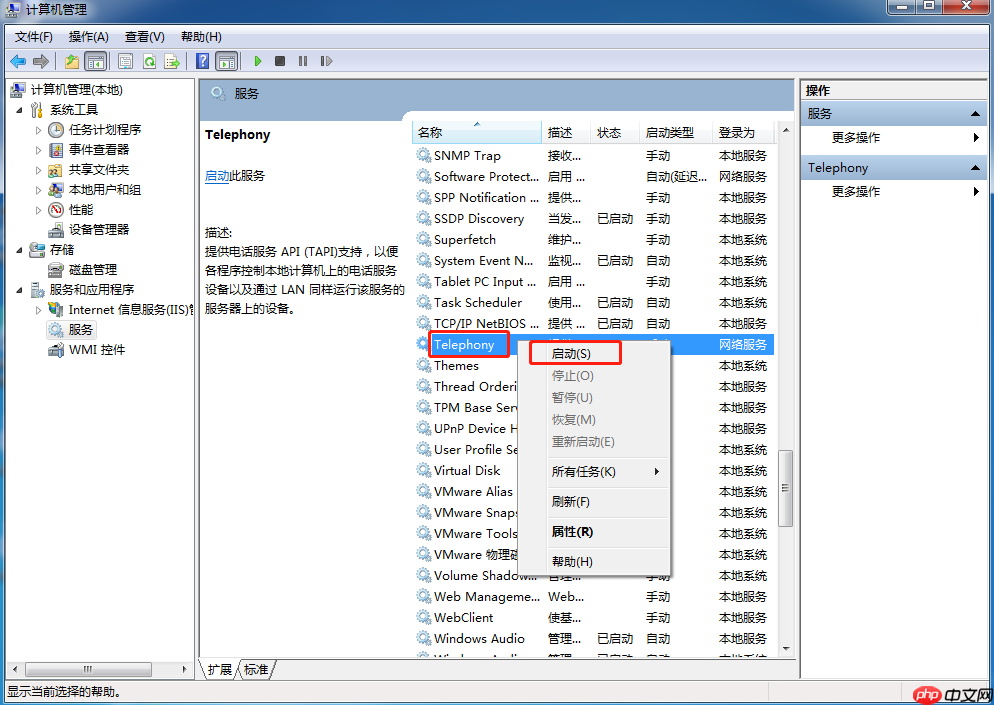
- 同时请检查另外两项相关服务是否已正常运行:
- “Remote Access Connection Manager”
- “Telephony”
若未启动,请将其启动并设置为自动启动类型。
按照以上步骤操作后,Win7系统中因权限或服务异常导致的远程访问连接管理器无法启动的问题即可得到有效解决。希望本教程能帮到您!




