许多初次使用windows 10系统的用户可能会遇到这样的情况:刚刚关闭电脑,结果电脑立刻又自动重启了。这是为什么呢?其实,这通常是因为我们在设置中开启了快速启动功能。只要将其关闭,问题就能解决。接下来就让我们一起看看具体的操作步骤吧。
如何解决Windows 10系统关机后自动重启的问题
1、首先,左键双击桌面上的控制面板图标,然后继续左键双击“电源选项”。

2、在弹出的“电源选项”窗口中,左键点击“选择电源按钮的功能”,进入系统设置界面。

3、在系统设置页面,我们左键点击“更改当前不可用的设置”。

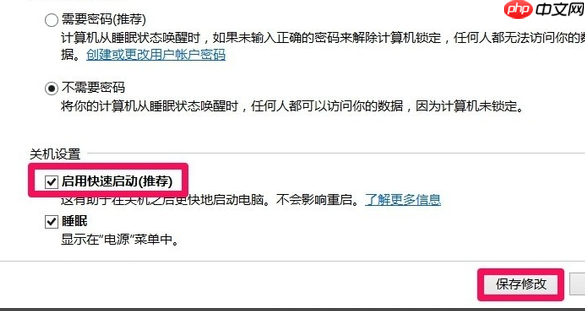
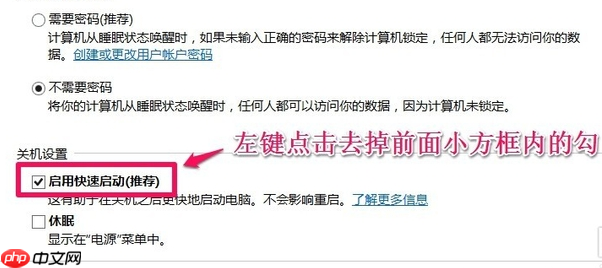
4、向下滚动右侧的滑动条,找到“关机设置”,左键点击“启用快速启动”,并取消掉其前面的小方框中的勾选。

5、接着点击“保存修改”。

6、回到桌面后,点击开始菜单,然后选择“关机选项”下的“关机”,这样电脑就可以正常关机了。

7、确认能够顺利关机后,再次开机,在系统设置窗口中,左键点击“启用快速启动”,并在前面的小方框内重新打上勾(这样做不会影响正常的关机操作),最后点击“保存修改”。