如何获得 visual studio code
访问 http://code.visualstudio.com 下载并安装。
前提条件安装Python 2.7 及 Python 3.5,Windows下可以安装至 c:python27 及 c:python35。注意环境变量PATH的设置,建议只在PATH中添加一个版本的Python路径。Python 安装完后需要使用pip命令安装virtualenv模块,该模块负责隔离不同项目开发之间的模块依赖。
在安装完后,如果是Windows操作系统,可以在%USERPROFILE%下创建pip文件夹,并在该文件夹内创建包含以下内容的pip.ini文件,该文件的作用是让pip命令通过阿里云的镜像站点安装Python模块。
代码语言:javascript代码运行次数:0运行复制<code class="javascript">[global]index-url = http://mirrors.aliyun.com/pypi/simple/[install]trusted-host = mirrors.aliyun.com</code>如何将Visual Studio Code配置成Django项目开发环境
推荐在Windows下使用cmder作为首选命令行工具,配合最新版Git客户端使用,即可在Windows下使用linux命令的移植版本。项目文件夹可为d:repos。
通常vscode应该以文件夹的形式打开项目,可以在cmder中通过cd命令切换目录至项目文件夹,例如d:reposdemo,然后再执行 code . 打开项目。

Shopxp购物系统历经多年的考验,并在推出shopxp免费购物系统下载之后,收到用户反馈的各种安全、漏洞、BUG、使用问题进行多次修补,已经从成熟迈向经典,再好的系统也会有问题,在完善的系统也从在安全漏洞,该系统完全开源可编辑,当您下载这套商城系统之后,可以结合自身的技术情况,进行开发完善,当然您如果有更好的建议可从官方网站提交给我们。Shopxp网上购物系统完整可用,无任何收费项目。该系统经过
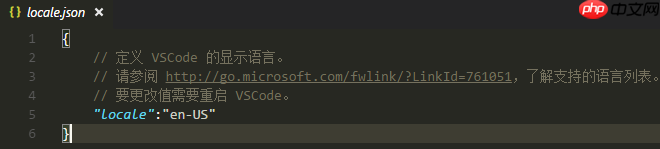
推荐将vscode界面语言配置成英文,方式为在vscode窗口中按下 Ctrl + Shift + P,输入 语言,选择配置语言,再打开的配置文件中,将locale设置为en-US
<code class="javascript">Git historyPythonDjango Templatejquery Code SnippetsBootstrap 3 Snippets</code>创建Django测试项目并进行配置
VS Code提供了两种范围的设置,分别是User及Workspace. 用户级别的设置可以理解为全局设置,其中的设置对任一vscode实例都生效。工作区级别的设置则仅针对当前项目生效,配置文件存放在项目的 .vscode 文件夹中。一般在项目开发中我们使用工作区级别的设置。以下步骤记录了如何建立Django项目的基本目录结构。
创建项目文件夹,例如 mkdir e:tempdjango_demo,并当前目录切换到该文件夹在项目文件夹中使用virtualenv env 创建env文件夹创建 requirements.txt 文件,文件中添加以下内容,pylint为python的静态语法检测器,pylint-django 是适用于django项目的语法检查其插件,autopep8 是代码格式化工具代码语言:javascript代码运行次数:0运行复制<code class="javascript">django<1.10pylintpylint-djangoautopep8</code>执行 env\Scripts\activate.bat 激活虚拟环境执行 pip install -r requirements.txt 安装相关模块执行 django-admin startproject demo . 在当前目录下创建django项目文件夹执行 python manage.py startapp web 新建django app执行 code . 在当前配置打开项目在 vscode 中按下 Ctrl + Shift + P,输入 select,选择 Python: Select Workspace Interpreter,在出现的选项中将Python解析器指向env文件夹中的python
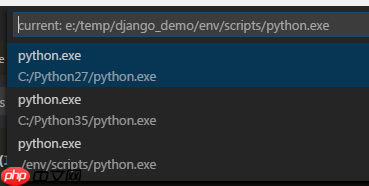
7. 在 vscode 中按下 Ctrl + Shift + P,输入 workspace,选择 Preferences: Open Workspace Settings,配置完成后的JSON文件如下
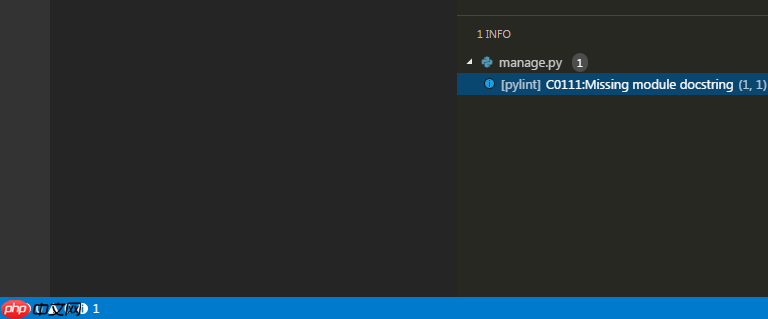
代码语言:javascript代码运行次数:0运行复制<code class="javascript">{ "python.pythonPath": "e:/temp/django_demo/env/scripts/python.exe", "python.linting.pylintPath": "pylint", "python.linting.pylintArgs": [ "--load-plugins", "pylint_django" ], "python.formatting.autopep8Path": "autopep8"}</code>成功配置完成后,vscode 会在状态栏中提示代码是否符合 pylint的相关规则。之后我们可以在此基础上继续项目开发。