



在日常使用电脑时,我们通常会依据周围环境的光线强度来调整屏幕亮度,这样做有助于减轻眼睛疲劳,更好地保护视力。然而,一些用户可能不清楚如何在windows 10系统中调节屏幕亮度。实际上,win10提供了多种调节屏幕亮度的方式,下面将详细介绍几种常见的调节方法。
如何在Win10中调节屏幕亮度呢?以下是具体步骤:
方法一:
- 点击屏幕左下角的开始按钮,在弹出的菜单里找到位于开关机选项上方的齿轮形状的设置图标并点击它;

- 按下键盘上的 Win + i 快捷键同样能够迅速进入Windows 设置界面。在这里,您可以通过顶部的搜索框输入关键词查找相关设置,或者直接浏览左侧菜单中的选项如系统、显示、声音等;

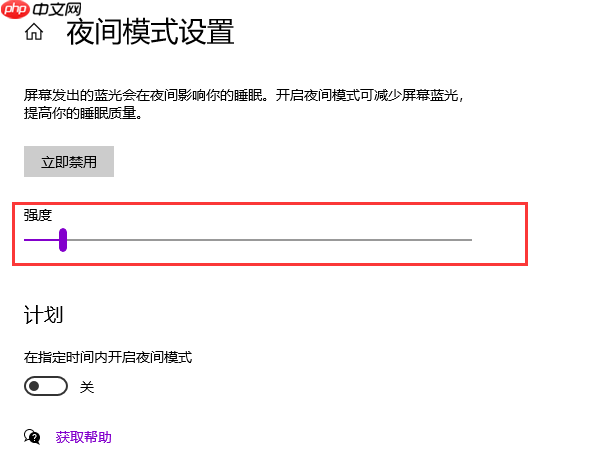
- 进入系统设置页面后,选择左侧栏内的显示部分,在右侧区域就能看到屏幕亮度滑块,通过拖动此滑块即可轻松完成亮度调节;


方法二:
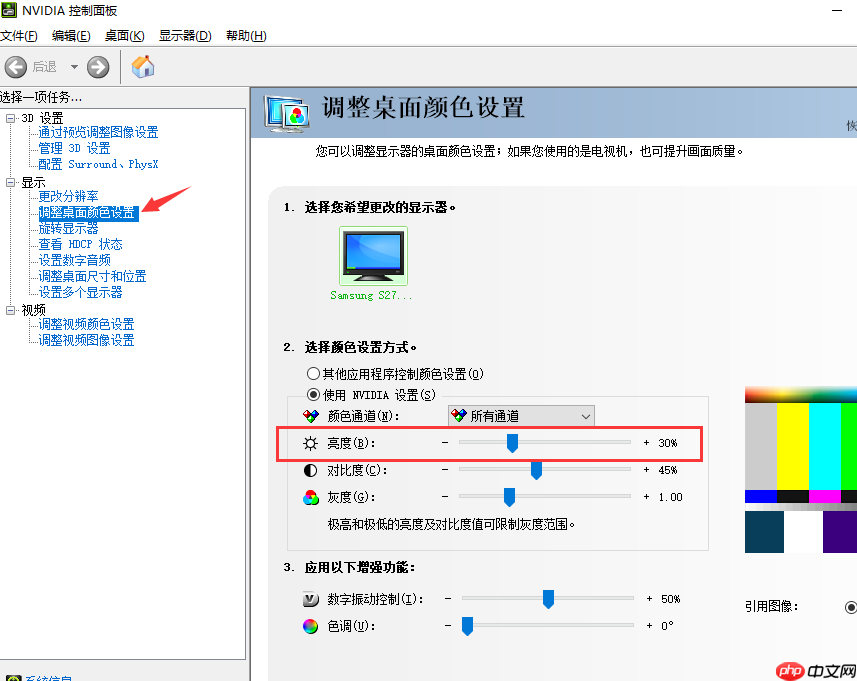
- 在桌面上单击鼠标右键,从快捷菜单中选择“NVIDIA控制面板”;

- 接下来,导航至“调整桌面颜色设置”,确保选择了“使用NVIDIA设置”,之后便可通过滑动条手动调整屏幕亮度;
以上就是关于Win10电脑亮度调节的相关技巧分享,希望能为大家带来便利。





