



windows 8.1 在延续应用商店、开始屏幕和微软账户等特性的同时,进一步强化了个性化选项、搜索功能、应用程序体验及云端互联能力,同时保留了用户所信赖的系统安全与稳定运行表现,全面提升操作体验。
1、 准备就绪
2、 获取 Windows 8.1 需先安装 Windows 8 系统,随后通过内置的 Windows 应用商店免费升级至 Windows 8.1 版本,操作简便且无需额外费用。

3、 检查电脑状态
4、 Windows 8升级助手可自动检测计算机是否满足系统运行要求,并生成兼容性报告,同时提供购买、下载及安装系统的可选指引。该工具无需付费或购买升级即可使用。若当前系统为Windows XP,则必须先安装Service Pack 3(SP3)补丁包,方可正常运行升级助手进行检测与评估。建议用户在使用前确保系统已更新至所需版本,以获得准确的兼容性信息,并为后续升级做好准备。整个过程操作简便,便于用户提前了解升级可行性。
5、 下载运行升级工具
6、 升级助手支持的兼容屏幕一览
7、 使用升级助手前,请连接好打印机、显示器等外设,以检查其与Windows 8的兼容性。若使用笔记本或平板电脑,也建议外接设备进行检测,确保系统升级后设备能正常运行。
8、 启动升级工具
9、 升级助手的安装时间因网络速度而异,通常需要数分钟。
10、 当浏览器提示时,可选择打开、保存或运行升级助手文件。任一选项均可,若选择保存,需在电脑中查找该文件并双击启动运行。
11、 根据屏幕提示进行操作,升级助手将检测电脑是否符合系统要求,并检查现有程序和设备与Windows 8的兼容性,确保升级顺利进行。

12、 查阅兼容性详情
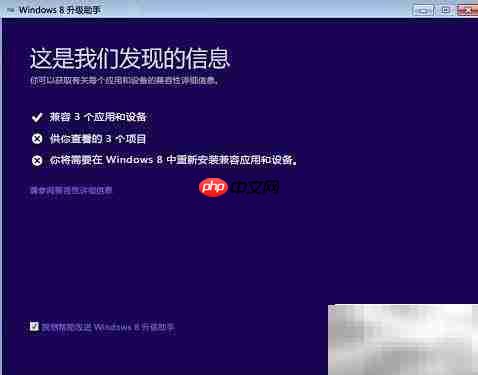
13、 升级助手完成后的结果显示界面
14、 当Windows 8升级助手运行完毕后,你将清楚了解自己的电脑是否支持Windows 8,通常是Windows 8.1系统。系统会提供一份免费的兼容性检测报告,详细说明当前已安装的软件和外接设备中,哪些能够继续正常使用,哪些可能存在兼容问题,并给出升级后恢复功能的建议方案。在整个过程中,若检测到正在运行的加密程序可能影响升级,系统会及时提醒用户暂时关闭相关软件,确保升级流程顺利进行。
15、 我们通过多种途径收集兼容性数据。
16、 部分软硬件经独立供应商测试认证后获得官方认可。
17、 部分兼容性信息来源于厂商提供的报告,未经微软测试与验证,其准确性与完整性由厂商负责。
18、 微软会对市面上广泛使用的软件和硬件进行测试,并据此公布兼容性情况。对于部分未经过测试的产品,将参考其在先前版本Windows系统中的运行表现,来判断其兼容性状态。
19、 精选需保留的部分
20、 升级助手中的内容保留选择界面
21、 获取兼容性报告后,便可确定电脑上需要保留的内容。若使用 Windows Vista 系统,可保留原有 Windows 设置及个人文件;若使用 Windows XP 系统,同样支持保留系统设置与个人数据,确保升级或迁移过程中的信息连续性。
22、 若从 Windows Vista 或 Windows XP 升级系统,原有程序将无法保留。请务必提前准备好各类软件的原始安装介质,如安装光盘或购买时收到的确认邮件(尤其适用于在线购买的程序)。升级至 Windows 8 并更新到 Windows 8.1 后,需重新安装常用软件,例如 Microsoft Office、Apache OpenOffice 以及 Adobe 系列应用程序。为避免数据丢失,建议在升级前对重要文件进行完整备份。整个升级过程会清除原有程序,因此提前整理好安装资源和备份资料,有助于顺利完成系统更新并快速恢复工作环境。
23、 若要保留个人文件及系统设置,请选择保留Windows设置和个人文件选项。
24、 此选项仅在从 Windows Vista 升级时出现。
25、 如需仅保留文件,请选择仅保留个人文件选项。
26、 若无需保存文件,请选择无,但建议先将文件备份至外部设备以防丢失。
27、 注意
28、 升级到 Windows 8 时若选择不保留任何内容,个人文件将不会自动迁移,但仍可手动恢复。系统会将原有文件存放在 Windows.old 文件夹中,升级完成后,用户可从中查找并复制所需资料,确保重要数据不丢失。

29、 购买 Windows 8 操作系统
30、 升级助手中的账单地址页面
31、 若升级助手检测到你的电脑符合运行Windows 8的条件,将推荐适合的版本,并提供购买、下载及安装指引。你可直接在升级助手中查看实时价格,按屏幕提示完成后续操作。
32、 Windows 8 系统中未内置 Windows Media Center。若需使用该功能,需先将系统升级至 Windows 8.1,再进一步升级为 Windows 8.1 专业版,最后单独购买并安装 Windows 8.1 Media Center 套件方可启用。整个过程涉及多个步骤和额外费用,无法在标准版本中直接获得该组件,用户需根据需求自行决定是否安装。

33、 查看订单详情
34、 进入升级助手的查看订单页面,仔细核对订单信息。付款成功后,系统将发送电子邮件收据,其中包含用于日后重新安装的下载链接,请妥善保存。
35、 输入购买详情及优惠码
36、 后续步骤需填写姓名、信用卡号等常规购买信息。
37、 若持有优惠代码,需在下单过程中输入方可享受折扣。进入购买页面时显示的是原价,待进入订单确认环节,系统将提供输入促销码的选项,点击应用后,订单总额将自动更新为优惠后的价格。
38、 领取收据与产品密钥

39、 订单处理完成后,您将收到含有产品密钥的电子邮件收据。升级时系统会自动填入密钥,但仍需妥善保管邮件及密钥信息,确保安全存放,以备后续使用。
40、 启动升级程序
41、 在网速为1.5 Mbps至10 Mbps的高速网络环境下,下载通常耗时约30分钟到3小时。实际所需时间会因网络稳定性、设备性能及其他相关因素而有所不同,有可能超出预估范围,建议预留更充足的时间以确保顺利完成下载。
42、 获取Windows 8系统安装包
43、 点击下一步后,系统将开始下载升级文件。下载过程中可随时暂停,若需中断并后续继续,只需通过桌面上的下载 Windows图标重新启动,无需依赖邮件收据或升级助手中的链接。此方式支持断点续传,能从暂停处继续下载,避免重复进行。
44、 若下载过程中出现中断、无法继续或暂停按钮不显示,请重启电脑。重启完成后,点击桌面下载 Windows图标,重新启动下载进程即可恢复正常。
45、 注意
46、 若出现无法连接错误提示,但网络连接正常,可尝试更换网络环境,比如携带设备到朋友家,通过其网络下载 Windows 8.1 系统。
47、 安装Windows 8操作系统
48、 升级助手中的安装 Windows 8界面显示
49、 下载Windows 8后,可根据需求选择不同的安装方式和时间。
50、 建议多数用户选择立即安装,以确保升级过程顺畅完成。
51、 通过制作安装介质来完成系统部署,属于进阶操作方式,需将ISO文件写入U盘或空白DVD。此方法仅推荐用于虚拟机环境或需双系统共存的用户。对于仅需在单一设备上安装系统的用户,不建议采用此方式进行Windows 8的安装操作,以免造成不必要的配置复杂性。
52、 需在已运行Windows的电脑上安装Windows 8,并进行全新安装,方可使用介质安装系统。
53、 选择稍后从桌面安装后,系统将在桌面生成快捷方式,用户可随时通过该快捷方式安装 Windows 8 系统。
54、 无论选择立即安装或稍后进行,Windows安装程序都会为电脑做好准备,并检查安装前需完成的所有事项。请按列表顺序逐一操作,每完成一项,列表将自动更新,确保所有步骤顺利完成。
55、 完成后即可开始安装升级,系统将显示选择摘要。如需修改请点返回,确认无误后请点击安装继续操作。整个过程简洁明了,便于用户顺利升级。
56、 安装 Windows 8 时,电脑将多次自动重启。

57、 选择你的配置
58、 安装完Windows 8后,系统会立即提示你进行初始设置选项。


59、 登录
60、 系统会提示你进行登录。若出现本地账户登录界面,需先用本地账户登录,之后系统将引导你配置Microsoft账户。Microsoft账户由电子邮件地址和密码组成,用于后续的登录和设置。
61、 请输入你常使用的社交平台、邮箱账户或照片分享网站的登录邮箱,这样在登录电脑时,这些信息将自动同步,方便快捷地为你提供服务。
62、 可自动同步Outlook.com等平台的好友联系方式与状态信息。
63、 可从OneDrive等平台访问并分享照片、文档及其他文件。
64、 可通过 Windows 应用商店购买并下载应用程序,随后在多台设备上使用。具体操作方法可参考相关说明,了解如何利用 Microsoft 帐户在不同电脑上安装已购应用。
65、 个人设置将自动在线同步至你使用的各台设备,涵盖主题、语言偏好、浏览器收藏夹与历史记录,以及适用于微软应用和服务的相关内容。
66、 系统将提示你输入与邮箱关联的密码。若希望使用用户名和密码登录,可选择不使用 Microsoft 帐户登录。如需创建新的电子邮箱作为 Microsoft 帐户,可点击注册新邮件地址进行操作。整个过程简单便捷,便于用户根据需求选择登录或注册方式。

67、 升级到Windows 8.1系统版本
68、 目前,Windows 8.1 的免费更新已可在应用商店中下载获取。
69、 获取适用于Windows 8.1的系统版本
70、 进入开始屏幕,点击应用商店图标,更新内容会显示在商店首页。

71、 安装最新的Windows系统更新
72、 随着Windows系统的持续升级,自Windows 8.1发布以来,可能已陆续推出多项重要更新。在首次安装该系统后,Windows会自动检测是否存在此类关键补丁,并在发现后立即开始下载。更新的下载与安装过程可在任何网络环境下进行,耗时通常为几分钟至一小时不等,具体时长取决于所需更新的数量和大小。在此期间,系统可能会提示你重启计算机,部分情况下需多次重启,以确保所有更新正确部署并生效,从而保障系统的稳定性与安全性。
73、 圆满完成
74、 系统将跳转至全新的 Windows 8.1 开始界面。




