本文详细介绍在windows vista系统中如何加密用户文件夹,步骤清晰明了,便于用户快速掌握,从而有效保障个人文件的安全性,避免敏感信息外泄。
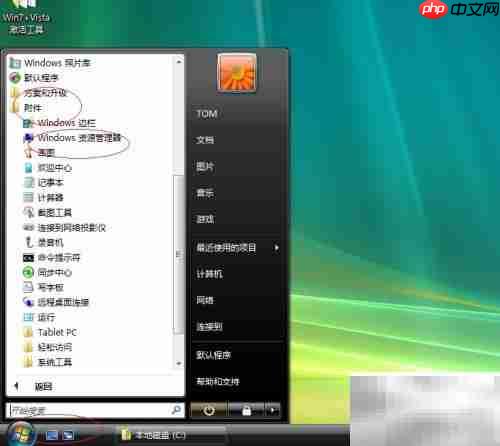
1、 开启Windows Vista操作系统,点击屏幕左下角的“开始”按钮。
2、 在开始菜单中选择“附件”,然后点击进入“Windows资源管理器”。
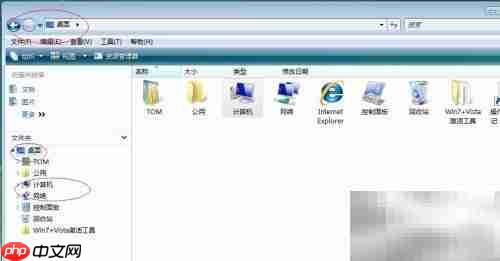
3、 进入Windows资源管理器后,在左侧导航窗格中依次展开“桌面”与“计算机”目录。
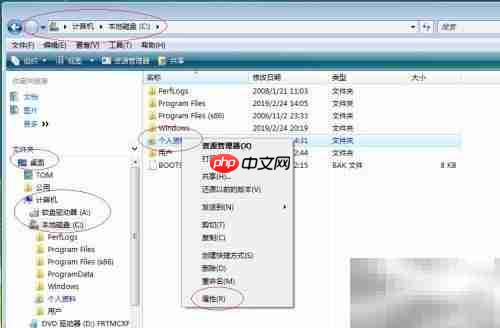
4、 找到用户文件夹,右键点击其图标,在弹出的菜单中选择“属性”选项。

css3全屏大图小图切换焦点图广告代码
下载
此代码么有依靠js文件实现的,而且大图和小图是分开的,这样用户在打开网页的时候能节约不少时间和流量 此代码实现方法也很简单,可以直接把index.html和images下面的文件拷贝到你需要运行的位置,然后保存即可,images下面的大图和小图按照你的需求来改,也可以给大图增加链接。
5、 在属性窗口中点击“常规”标签,随后点击下方的“高级”按钮,进入高级属性设置。
6、 在高级属性界面中,勾选“加密内容以保护数据”复选框,启用加密功能。
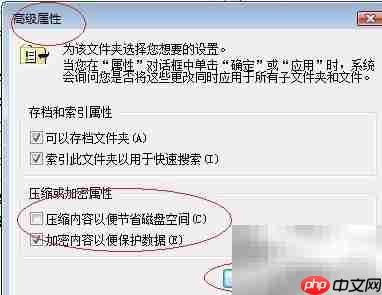
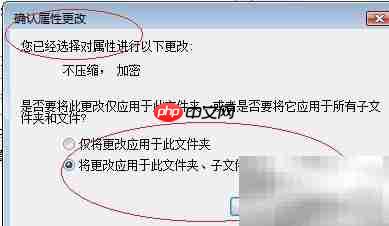
7、 返回属性窗口时,系统会提示应用加密范围。选择“将更改应用于此文件夹、子文件夹和所有文件”,确认后即可完成整个用户文件夹的加密过程。