在使用hibernate框架进行数据库连接时,可以通过myeclipse自带的db browser视图来快速创建和管理数据库连接,整个过程操作直观,非常适合初学者掌握数据库的基本配置流程。
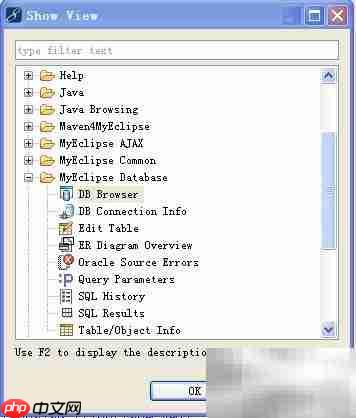
1、打开MyEclipse后,依次点击菜单栏中的“窗口(Window)”→“显示视图(Show View)”→“其他(Other)”,在弹出的对话框中展开MyEclipse Database节点,选择DB Browser,点击确定即可打开数据库浏览器界面。
2、在DB Browser面板空白处右键,选择“新建(New)”,按照向导提示填写相关信息,驱动名称可根据个人习惯自定义命名。
3、以SQL Server 2008为例,连接URL中的databaseName参数用于指定要连接的具体数据库名称,确保该数据库已在服务器中存在。

4、根据所使用的数据库类型,下载对应的JDBC驱动jar包,并将其放置于合适目录。在驱动配置界面通过“Add Jars”按钮添加驱动文件,随后点击“Test Driver”测试驱动是否配置成功,测试通过后点击“Finish”完成驱动设置。
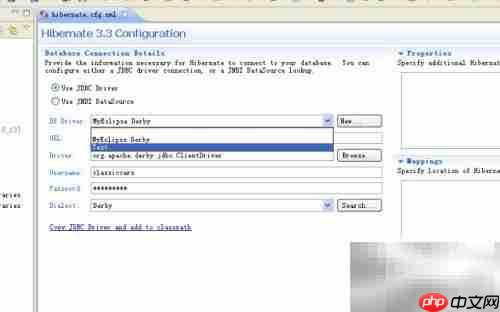
5、切换至Package Explorer视图,找到项目中引入Hibernate框架时自动生成的hibernate.cfg.xml配置文件,在其中的DB Driver下拉选项中,会列出已配置好的数据库连接,选择对应项即可完成数据库关联,整个过程简洁明了,便于后续开展数据持久化操作。