



当电脑出现系统故障、运行卡顿、蓝屏或感染病毒等问题时,许多用户会选择使用u盘重装系统来解决问题。而整个过程中最关键的一步,就是进入bios设置u盘为第一启动项。如果你还不清楚如何操作,别担心,接下来就由小编为大家详细介绍win10系统下如何进入bios并完成系统重装的完整流程。
重装系统所需准备工具:
一个空白U盘:若安装Win10 32位系统,需确保U盘容量不小于4GB;若为64位系统,则建议使用8GB及以上容量的U盘。
一台可正常上网的电脑,用于制作启动盘。
下载专业的U盘启动盘制作软件,例如黑鲨装机工具,并按照教程将U盘制作为可引导的黑鲨U盘启动盘。具体制作方法可参考:新手制作Win10 U盘启动盘图文教程。

Win10系统进入BIOS设置U盘启动的详细步骤:
- 完成上述准备工作后,首先根据你的电脑品牌和型号,访问其官方网站查询对应的U盘启动快捷键(如F2、F12、Del、Esc等)。

- 将已制作好的U盘插入需要重装系统的电脑USB接口,按下电源键开机。在看到品牌Logo画面的瞬间,立即反复敲击之前查到的启动热键,直至成功进入BIOS或启动项选择界面。在该界面中找到带有“USB”标识或显示U盘品牌名称的选项,选中后按回车确认启动。


开始重装Win10系统的操作流程:
- 成功从U盘启动后,会进入黑鲨PE系统的主菜单界面,此时直接选择第一个选项并按回车键继续。
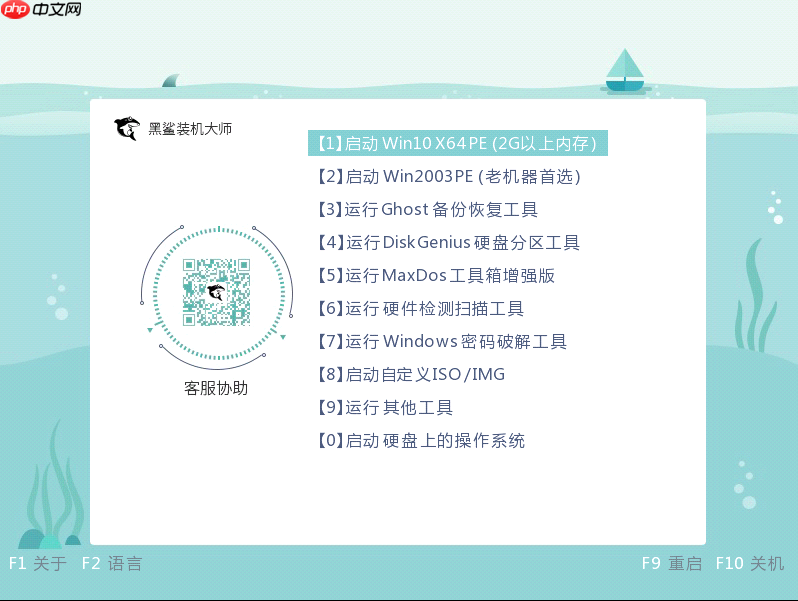
- 系统将自动加载进入黑鲨PE环境,在此界面中找到存放在U盘中的Windows 10系统镜像文件,点击“安装系统”按钮即可。

- 在弹出的安装向导中,选择目标磁盘分区(通常为C盘)作为系统安装路径,确认无误后点击“开始安装”。


- 系统开始自动部署安装过程,待进度完成后,点击“立即重启”以重新启动计算机。

- 电脑将在后续几次自动重启中完成驱动配置与系统初始化,最终进入全新的Win10桌面,表示系统重装已成功完成。

以上就是关于Win10系统如何进入BIOS设置U盘启动并完成系统重装的全部内容。希望通过这篇详细的图文教程,能够帮助你轻松解决系统问题,顺利重装系统。





