


如何在windows10中启用暗黑模式?暗黑模式真的能保护视力吗?随着越来越多的人升级到windows10系统,大家可能都遇到过各种各样的问题。例如,有人觉得win10系统的屏幕过于明亮且刺眼。实际上,只需在电脑中启用win10的暗黑主题,这个问题就能迎刃而解。今天,我们就来学习一下如何在windows10中设置暗黑模式。
在Windows10中设置暗黑模式的方法如下:
第一步,创建一个新的文本文档。
第二步,将以下代码复制进去(确保不要遗漏任何内容):
; Copyright © Microsoft Corp.
[Theme]
; Windows - IDS_THEME_DISPLAYNAME_AERO
DisplayName=AllDarkEveV2
ThemeId={30C467D0-E8DB-46AC-BC88-C9A157F57D63}
[Control Panel\Desktop]
PicturePosition=4
[VisualStyles]
Path=%SystemRoot%\Resources\Themes\Aero\AeroLite.msstyles
ColorStyle=NormalColor
Size=NormalSize
AutoColorization=0
ColorizationColor=0X7F000000
VisualStyleVersion=10
HighContrast=3
[MasterThemeSelector]
MTSM=RJSPBS
[Control Panel\Colors]
ActiveBorder=45 45 45
ActiveTitle=45 45 45
AppWorkspace=45 45 45
Background=45 45 45
ButtonAlternateFace=192 192 192
ButtonDkShadow=45 45 45
ButtonFace=45 45 45
ButtonHilight=45 45 45
ButtonLight=45 45 45
ButtonShadow=128 128 128
ButtonText=220 220 220
GradientActiveTitle=128 0 128
GradientInactiveTitle=0 128 0
GrayText=128 128 128

Hilight=128 128 128
HilightText=252 252 252
HotTrackingColor=220 220 220
InactiveBorder=45 45 45
InactiveTitle=45 45 45
InactiveTitleText=192 192 192
InfoText=255 255 255
InfoWindow=45 45 45
Menu=45 45 45
MenuBar=45 45 45
MenuHilight=128 0 128
MenuText=255 255 255
Scrollbar=45 45 45
TitleText=220 220 220
Window=45 45 45
WindowFrame=45 45 45
WindowText=220 220 220
第三步,将其保存为“.theme”格式,保存类型选择“所有文件”,编码设置为Unicode,文件名前缀可以自定义,如下图所示:

第四步,将这个文件放到以下路径:C:\Users\(你的用户名)\AppData\Local\Microsoft\Windows\Themes
第五步,双击该文件即可启动暗黑模式。
提示:在应用主题的过程中,有时可能会停留在“请稍候”的界面,这属于正常现象,可以按Ctrl+Alt+Del键打开任务管理器,选择“锁定”,解锁后返回系统,不会影响之前的进程。如果发现主题未成功应用,可以在个性化→主题→主题设置中手动选择AllDarkEveV2来应用主题,这时应该不会再出现“假死”的情况。
Windows10系统暗黑模式是否能保护视力?
- 首先需要了解手机屏幕对眼睛造成伤害的主要因素是什么
根据现有的研究,手机屏幕对眼睛的影响主要来自“蓝光”和“频闪”等。其中蓝光是最常被提及的。

蓝光的危害主要取决于两个方面:一是蓝光的强度,二是照射时间。简单来说,蓝光对眼睛造成伤害不仅要看其强度,还要考虑照射时长。即使蓝光强度较低,长时间照射同样会对眼睛造成伤害。此外,蓝光还可能影响人眼的黄斑区域,进而影响睡眠质量;而频闪则可以理解为屏幕图像的波动频率,它可能会加重视觉疲劳和眼球的疲劳感。
- 为什么说“暗黑模式”并不能真正护眼
首先,苹果和谷歌都没有明确表示新系统中的“暗黑模式”具有护眼功能。他们在描述中只是提到“暗黑模式”可以改善电池续航、提升视力不佳或在强光环境下使用的可视性,以及在弱光环境中更好地操作设备。因此,“暗黑模式”护眼的说法更多是一种个人推测。
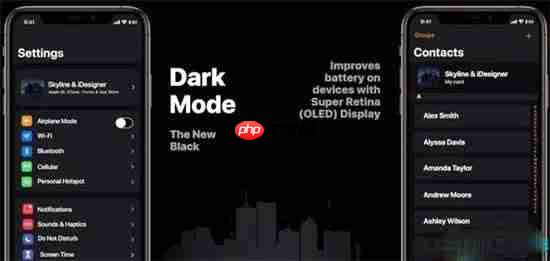
iOS13暗黑模式主题
其次,“暗黑模式”只是降低了屏幕的亮度,并改变了可视内容的颜色,比如在暗黑模式下文字多以白色为主。但实际上,它并未解决屏幕的“频闪”问题,所以你在使用时仍然可能会感到视觉疲劳。根据公开的研究结果,不列颠哥伦比亚大学的视觉感知互动小组的一项研究表明,对于散光患者而言,在黑色背景下阅读白色文字比在白色背景下阅读黑色文字更加困难。
这是因为在白底黑字的情况下,人类的眼睛能够接收更多的光线,瞳孔会收缩更多,晶状体的变形也较小;而在黑底白字的情况下,为了增强光线的吸收,瞳孔会张得更大,晶状体的变形也会增大,从而更容易引起眼部疲劳。考虑到手机屏幕的尺寸限制,某些特定用户在没有环境光的情况下使用“暗黑模式”,视觉疲劳可能会更快出现。斯坦福大学拜耳眼科研究所的Euna Koo医生表示,根据现有数据,她认为屏幕变暗并不会减少眼睛疲劳。
最重要的一点是,在错误的引导下,用户可能会误以为“暗黑模式”可以保护视力,这可能导致他们在不知不觉中增加了手机的使用时间。要知道,即使是在“暗黑模式”下,手机屏幕也无法完全消除蓝光。
文章中提到,即使是少量的蓝光,长时间照射也会对眼睛产生影响,尤其是在环境光源较弱的情况下,可能会引发一些眼部不适症状,甚至导致用眼卫生问题。因此,控制使用时间和屏幕亮度实际上比改变背景颜色更为重要。
以上就是关于如何在Windows10系统中设置暗黑模式的详细教程。




