



 wine 是一个开源的兼容层,允许你在类 unix 操作系统上运行 windows 软件应用,例如 linux、freebsd 和 macos。wine 的全称是 wine is not an emulator,它通过将 windows 系统调用转换为类 unix 系统的 posix 系统调用来实现这一功能。
虽然 Wine 提供了一种在 Linux 上运行 Windows 软件的途径,但它并非总是最佳选择。并非所有 Windows 软件都能在 Wine 中运行,即使能运行,某些功能也可能无法正常工作。Wine AppDB 数据库提供了在 Wine 下测试并确认正常运行的软件列表。
你也可以选择使用虚拟化工具,例如 VirtualBox 或 VMware,但这些工具需要更多的系统资源,并且需要安装 Windows 操作系统。
本指南将详细介绍如何在 Ubuntu 18.04 上安装 Wine。我们将展示如何安装稳定版 Wine 3.0 和最新版 Wine 4.0。这些指令同样适用于 Ubuntu 16.04 以及基于 Ubuntu 的其他发行版,如 Linux Mint 和 Elementary OS。
一、前提条件 要在 Ubuntu 系统上安装新软件包,你需要以拥有 sudo 权限的用户身份登录。
二、在 Ubuntu 上安装 Wine 3.0
Wine 软件包包含在 Ubuntu 的默认软件源中,可以通过 apt 包管理工具轻松安装。这是安装 Wine 的最简单方法。不过,软件源中的 Wine 版本通常会落后于最新版本。
更新软件包列表:
sudo apt update
接下来,输入下面的命令,安装 Wine:
sudo apt install wine64
安装完成后,使用 wine --version 命令查看 Wine 的版本号:
wine --version
在撰写本文时,Ubuntu 18.04 上 Wine 的当前版本为 3.0。
wine-3.0 (Ubuntu 3.0-1ubuntu1)
三、在 Ubuntu 上安装 Wine 4.0 本节将提供详细步骤,介绍如何在 Ubuntu 18.04 上安装 Wine 4.0。
首先,使用下面的 wget 命令导入 WineHQ 软件源的 GPG key:
wget -qO- https://dl.winehq.org/wine-builds/winehq.key | sudo apt-key add -
然后,添加 WineHQ 软件源:
sudo apt install software-properties-common
sudo apt-add-repository 'deb http://dl.winehq.org/wine-builds/ubuntu/ bionic main'
接下来,输入下面的命令,安装 Wine 4.0:
sudo apt-get install --install-recommends winehq-stable
验证 Wine 安装:

wine --version
输出应类似于:
wine-4.0
四、配置 Wine
要配置 Wine,在终端中使用 winecfg 命令,它将安装 Mono 和 Gecko,并设置 Wine 环境:
winecfg
你将看到一个对话框,询问是否要安装 Mono。
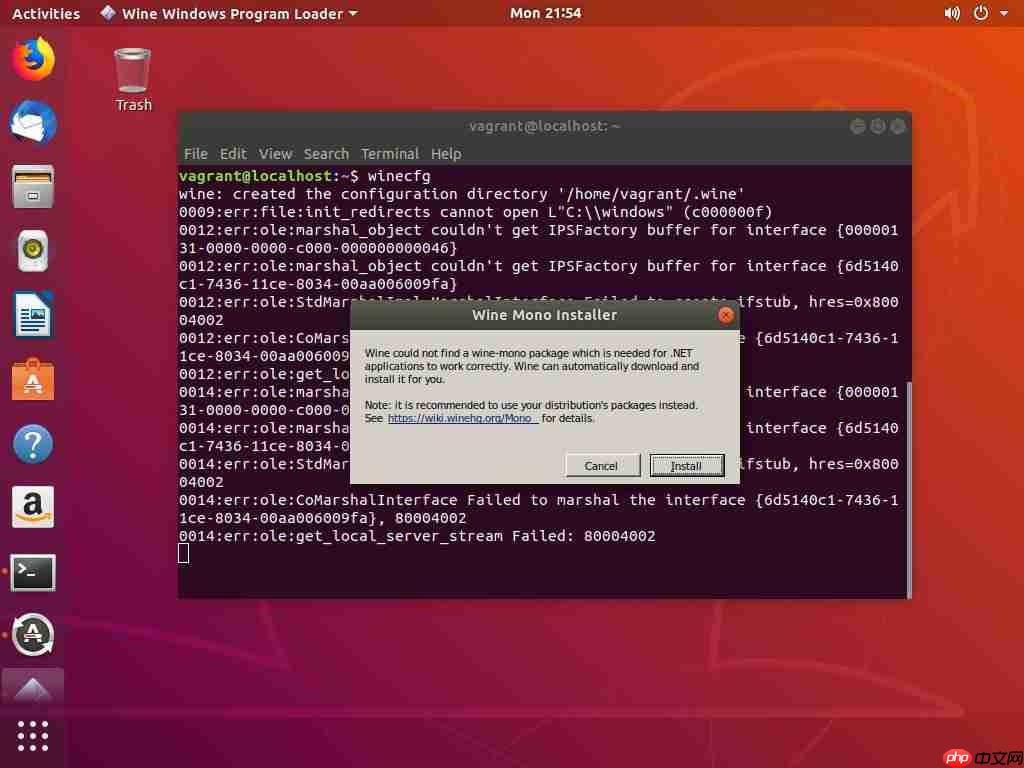 点击“Install”按钮,开始安装。安装完成后,将出现另一个窗口,询问是否要安装 Gecko。再次点击“Install”按钮。
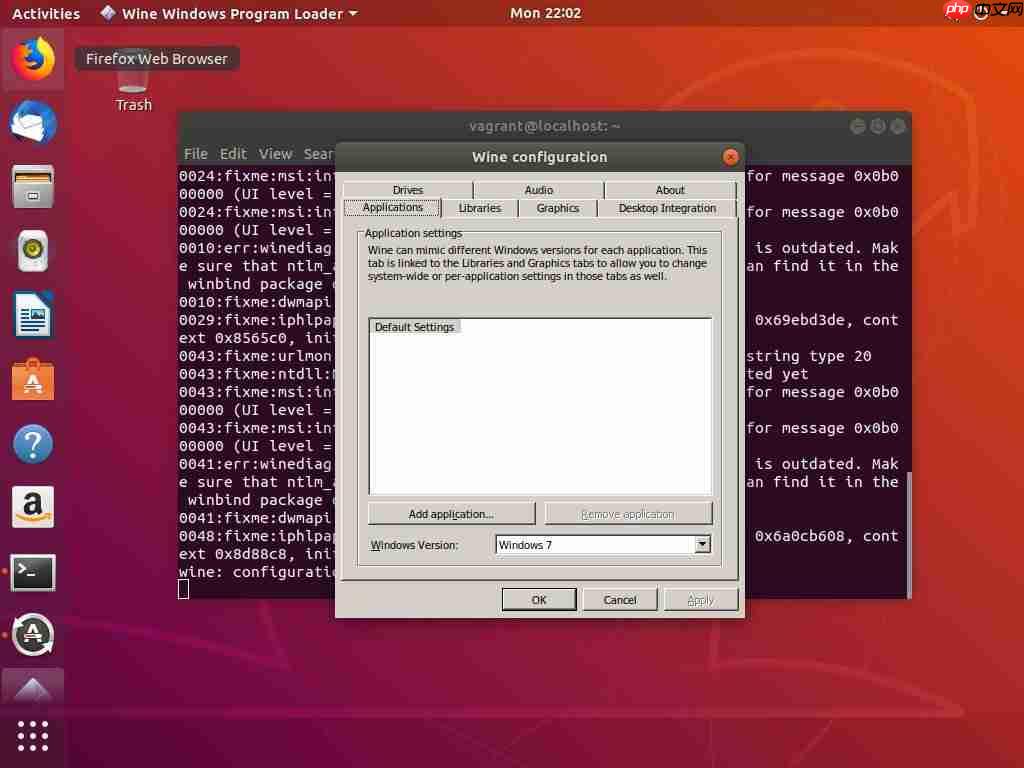
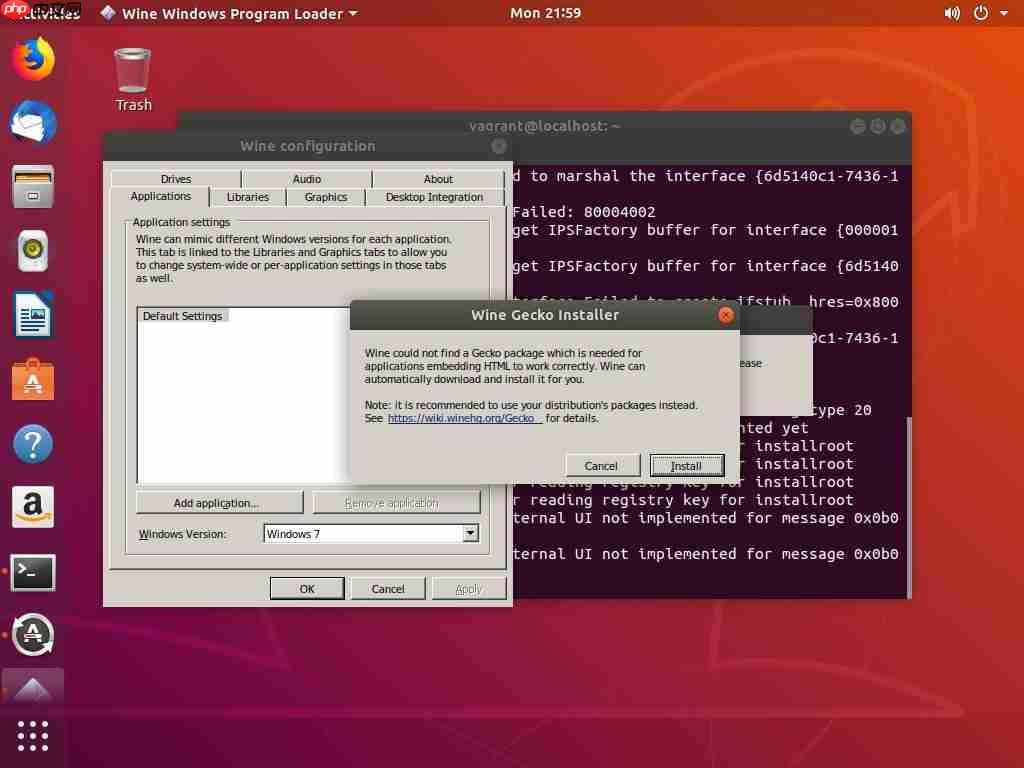 在 Wine 配置窗口中,你可以调整各种 Wine 设置。大多数情况下,默认设置就足够了。配置完成后,关闭对话框。
 五、在 Ubuntu 上安装 Notepad++
现在 Wine 已安装并配置完毕,我们将介绍如何在 Ubuntu 上安装 Windows 软件。
五、在 Ubuntu 上安装 Notepad++
现在 Wine 已安装并配置完毕,我们将介绍如何在 Ubuntu 上安装 Windows 软件。
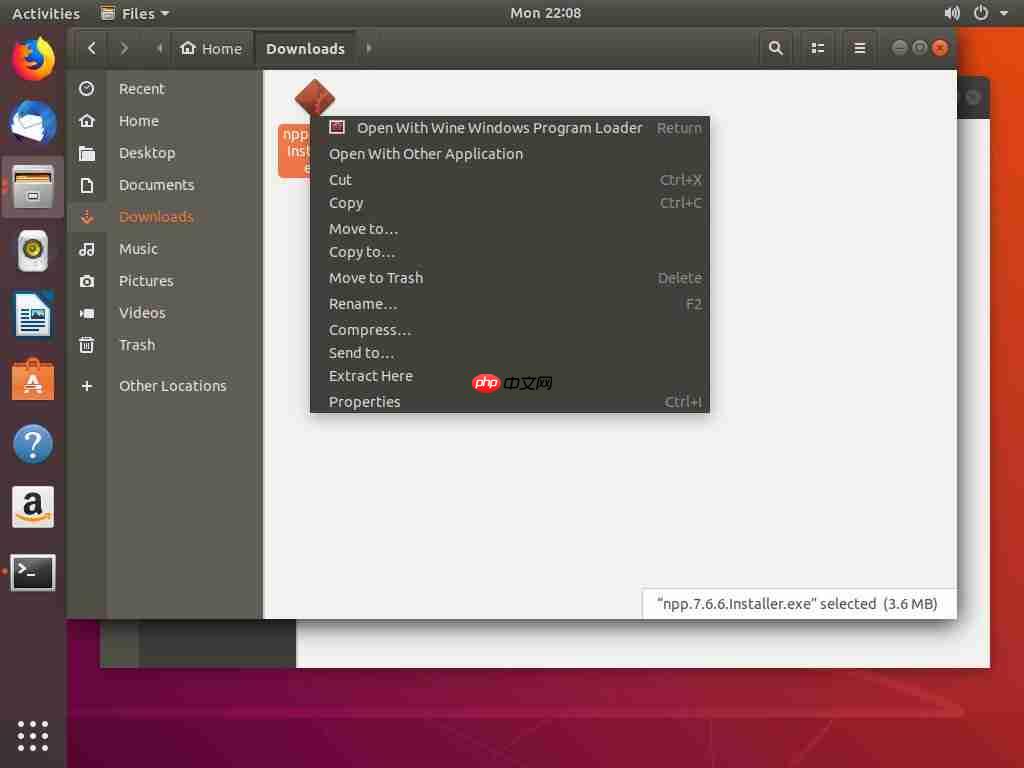
本指南将以安装 Notepad++ 为例,这是 Windows 用户中非常受欢迎的文本编辑器。启动你的浏览器,并从 Notepad++ 的下载页面下载安装文件。
下载完成后,右键点击 .exe 文件,并选择“Open With Wine Windows Program Loader”。
 按照显示的安装界面,选择语言,并像在 Windows 电脑上一样安装 Notepad++。
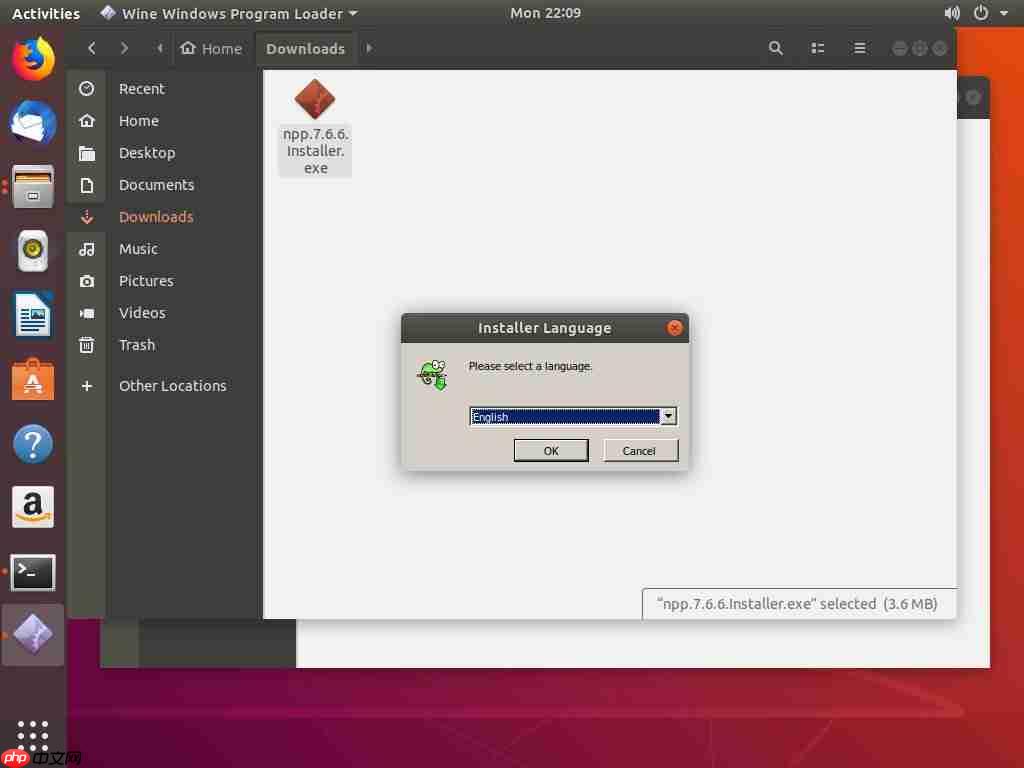 Windows 软件应用将被安装在
 ~/.wine/drive_c/ 目录中。
要启动 Notepad++ 编辑器,切换到 ~/.wine/drive_c/Program Files (x86)/Notepad++ 目录。
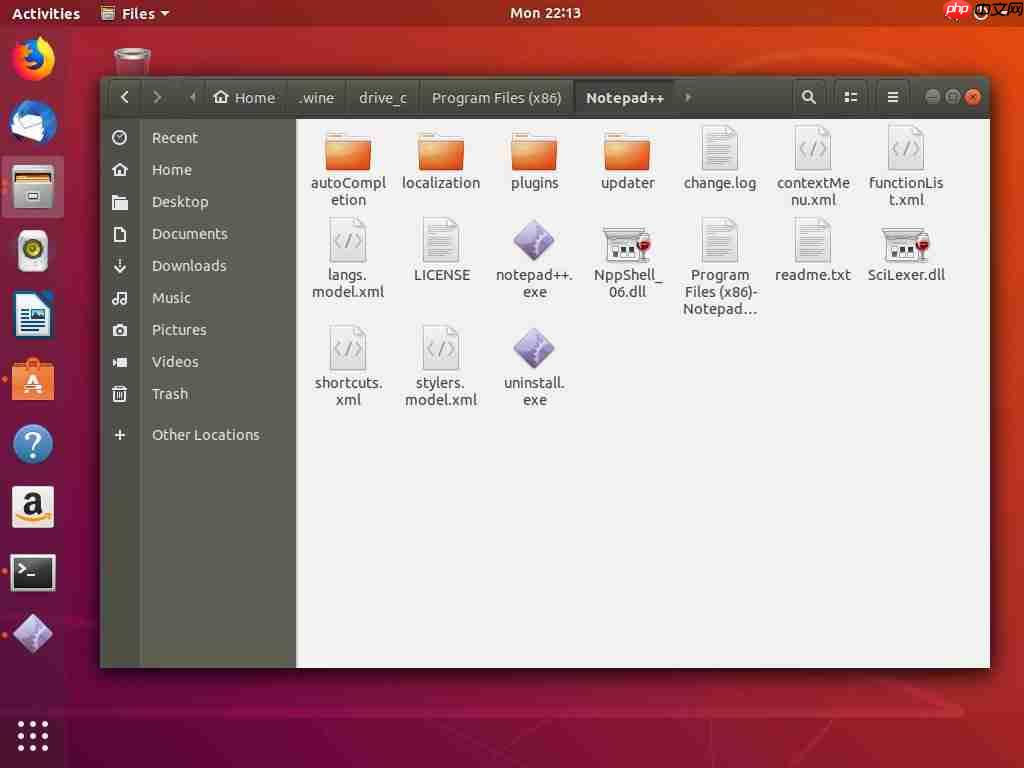 双击
双击 notepad++.exe 文件。
六、总结
你已经成功在 Ubuntu 桌面版上安装并配置了 Wine。我们已经展示了如何在 Wine 中安装和启动 Windows 软件。




