



打开“我的文档”属性,切换到“位置”选项卡,点击“移动”选择新路径如D:\MyDocuments,确认后系统自动复制文件,迁移完成后所有软件默认保存路径同步更新,有效释放C盘空间。
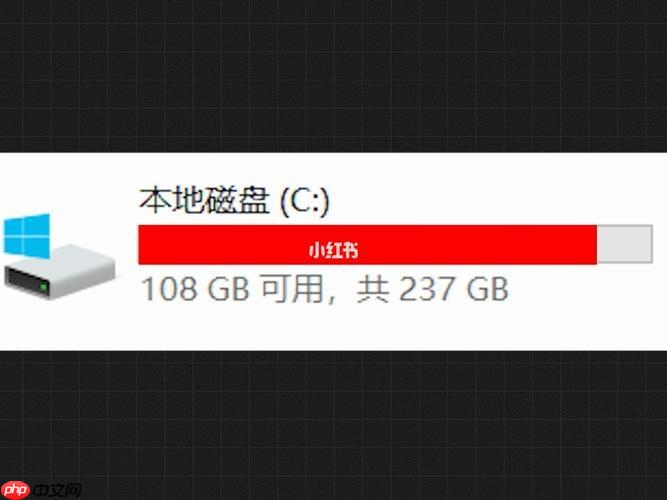
想把“我的文档”从C盘迁移到其他盘,避免系统盘空间被占满,其实操作很简单。只要通过系统自带的设置就能完成,不需要手动剪切或创建快捷方式,迁移后所有软件默认保存路径也会自动更新到新位置。
1. 打开“我的文档”属性设置
在桌面上找到“此电脑”(或“计算机”),双击打开。进入左侧的“文档”文件夹(也叫“我的文档”)。右键点击这个文件夹,选择“属性”。
2. 修改文档存储位置
在“属性”窗口中,切换到“位置”选项卡。你会看到当前路径类似 C:\Users\你的用户名\Documents。
点击“移动”按钮,然后选择你希望迁移的目标路径,比如 D:\MyDocuments 或 E:\文档。你可以新建一个文件夹专门存放。

- 选好目标文件夹后,点击“确定”
- 系统会提示是否将原文件夹中的所有内容复制到新位置,选择“是”
- 等待文件复制完成(时间取决于文档大小)
3. 完成迁移并验证
迁移完成后,“位置”选项卡会显示新的路径。之后无论你在哪个程序里点击“保存到我的文档”,实际都会保存到你指定的新盘符中。
建议打开一个Word或记事本测试一下,默认保存路径是否已变为新位置。
基本上就这些。整个过程安全可靠,不会影响系统运行,也能有效缓解C盘压力。




