



先检查网络、电量和存储,再尝试重启或Recovery模式更新,多数vivo X100系统更新失败可自行解决。
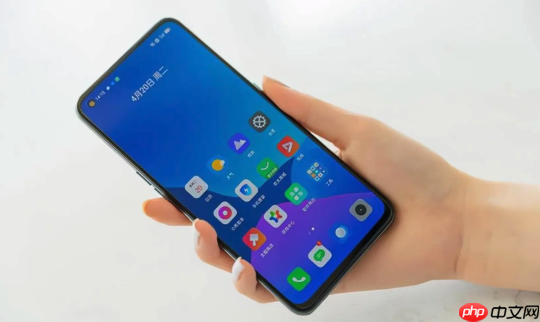
遇到vivo X100系统更新失败,先别急着送修,多数情况可以自己解决。重点是分步排查网络、存储和系统状态,再尝试恢复关键模式。
检查基础条件与重新尝试
更新失败往往源于临时性问题,先从最简单的操作开始:
- 确认网络稳定:使用Wi-Fi网络,并尝试重启路由器或切换到另一个可靠的网络环境重新下载。
- 确保电量充足:将手机充电至50%以上再进行升级,避免因低电量中断导致失败。
- 清理存储空间:进入【设置 > 存储】,删除无用文件或应用,确保有至少10GB空余空间用于下载和安装。
- 手动检测更新:前往【设置 > 系统管理与升级 > 系统升级】,点击“检查更新”,看是否能重新获取升级包。
强制重启与进入Recovery模式
如果常规方法无效,尝试底层修复:

- 强制重启设备:同时长按【电源键 + 音量减键】10秒以上,直到屏幕熄灭后重新亮起,看能否正常进入系统并重试升级。
- 进入Recovery模式更新:关机后,同时按住【电源键 + 音量加键】约5秒,进入FASTBOOT模式,用音量键选择“进入RECOVERY”,按电源键确认。连接Wi-Fi后选择“联网更新”下载最新版本并安装。
- 清除缓存分区:在Recovery模式中选择“清除缓存分区”(wipe cache partition),不删除个人数据,有助于解决因缓存错误导致的安装失败。
X100系列升级优化建议
vivo X100系列作为旗舰机型,系统更新常包含性能和兼容性优化:
- 关注新功能推送:OS 5.0等大版本更新会带来AI能力增强、相机算法优化及游戏体验提升,例如修复部分第三方应用异常、改善游戏卡顿和掉帧问题。
- 保持应用同步更新:升级完成后,打开“vivo应用商店”,将所有已安装应用更新至最新版,确保与新系统完全兼容。
- 升级后耐心等待优化:新系统首次运行时会进行后台深度优化,可能出现短暂发热、耗电快或卡顿,建议灭屏充电2~3天,待系统稳定。
基本上就这些。若所有方法都无效,可能是系统底层出错,建议备份数据后前往vivo官网查询就近的服务中心处理。




