



首先启动Atom编辑器,通过File→Open或快捷键Ctrl+O/Cmd+O选择.php文件打开,或直接拖拽文件至窗口;为提升体验,应安装language-php包以支持语法高亮,启用自动缩进保持代码结构清晰,结合emmet插件加快HTML编写,使用php-integrator-autocomplete-plus实现智能补全;此外,选用One Dark或Monokai等主题,设置Fira Code等等宽字体并开启隐藏字符显示,可显著提高代码可读性与编辑效率。
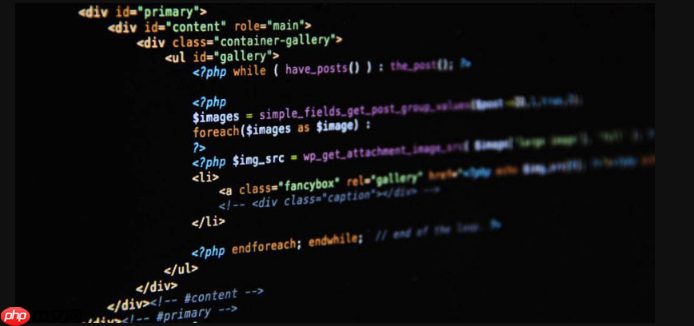
在Atom编辑器中打开PHP文件非常简单,适合需要快速编辑、调试或查看PHP代码的开发者。Atom作为一款轻量级且高度可定制的文本编辑器,配合合适的插件和设置,可以高效支持PHP开发。
打开PHP文件的基本步骤
要使用Atom打开以.php为后缀的文件,只需以下几个步骤:
- 启动Atom编辑器
- 点击菜单栏中的File → Open(或使用快捷键 Ctrl+O / Cmd+O)
- 在弹出的窗口中找到你要打开的.php文件,选中后点击“打开”
- 文件将在编辑器标签页中加载,即可开始查看或编辑
你也可以直接将.php文件拖拽到Atom窗口中,文件会自动打开。
提升PHP编辑体验的实用技巧
为了让Atom更高效地处理PHP文件,建议进行以下优化设置:

立即学习“PHP免费学习笔记(深入)”;
- 安装语言支持包:确保已安装language-php包,它提供语法高亮和基础代码识别,通常Atom默认已包含
- 启用自动缩进与格式化:在设置中开启“Auto Indent”,编辑时回车会自动对齐代码层级,保持结构清晰
- 使用emmet插件加速HTML部分编写,尤其在PHP混合HTML输出时特别有用
- 安装php-integrator-autocomplete-plus等插件,获得函数提示、参数补全等智能功能
自定义主题与排版提高可读性
长时间阅读PHP代码容易疲劳,适当调整界面能提升效率:
- 选择对比度适中的语法主题,如One Dark或Monokai
- 设置合适的字体大小和行高,推荐使用等宽字体如Fira Code、Source Code Pro
- 开启“Invisible Characters”显示空格和换行符,有助于排查格式问题
基本上就这些。Atom虽不如专业IDE功能全面,但通过合理配置,完全可以胜任日常PHP脚本的轻量级编辑任务。关键是根据自己的编码习惯做最小必要的优化,保持简洁高效。




