win10系统中的网络设置如果没有出现wlan选项,这可能是由于无线服务未启动或者无线网卡驱动程序未正确安装所致。此外,也有可能是无线网络功能本身被禁用了。如果你对如何解决这一问题感到困惑,那么接下来的内容将为你提供一些简单的解决办法。
首先,我们可以通过以下步骤检查并尝试解决问题:
在任务栏的网络图标上点击鼠标右键,然后选择“打开网络和共享中心”;
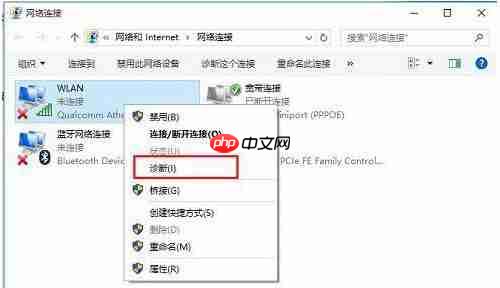
在左侧菜单中找到并点击【更改适配器设置】;

- 检查是否存在“Wlan”选项;
- 如果找不到“Wlan”,可以下载并使用“驱动大师”软件来重新安装无线网卡驱动程序,这样通常就能解决问题;

- 若已存在“Wlan”,则可以在其上点击右键,选择“诊断”;


- 等待Windows完成网络诊断,通常会显示一个提示信息,表明“此计算机上没有运行Windows无线服务”。此时,可以选择点击“尝试以管理员身份进行这些修复”;

完成修复后,无线网络应该可以正常工作了;
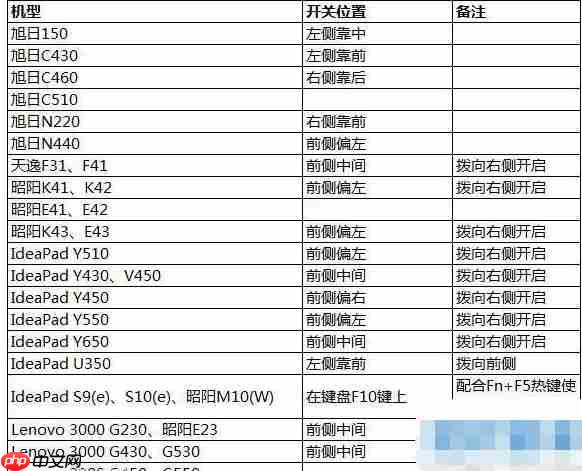
如果问题依然存在,请确认笔记本电脑上的无线网络开关是否已经打开。可以通过按下键盘上的组合键【Fn键】+【F5(或F2)】来激活无线功能,具体的快捷键取决于你的电脑品牌和型号。寻找带有网络图标的按键即可。
对于部分机型的无线网络开关位置,可以参考以下图片: