



在日常使用过程中,为了更快地获取所需文件,提升下载效率显得尤为重要。启用多线程下载功能是一种有效的方式,而edge浏览器本身就支持这一特性,设置起来也非常简便。
确认网络状况
在开启多线程下载前,首先要确保当前的网络环境稳定,并具备足够的带宽。如果网络波动频繁或速度较慢,多线程的优势将难以发挥,甚至可能导致下载中断。建议通过测速工具检查网速,或观察任务栏网络图标确认连接质量。
启用多线程下载步骤
- 打开Edge浏览器,点击右上角的“三个点”菜单按钮,进入“设置”界面。
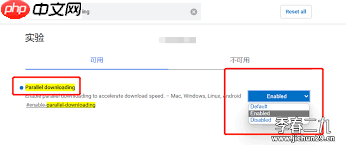
在左侧菜单中选择“下载”选项。
向下滚动,找到“并行下载任务数”设置项。
修改该数值为你期望的线程数量。通常设置为4到8之间较为合适,具体可根据你的网络条件和设备性能进行调整。

使用时需注意的问题
- 尽管提高线程数有助于加快下载速度,但设置过高可能造成系统资源紧张或网络拥堵,反而影响整体体验。建议根据实际表现逐步调试,找到最优值。

- 部分网站服务器不支持多线程请求,会主动阻止或限制分段下载。此时即使浏览器已开启多线程,也无法实现加速效果。
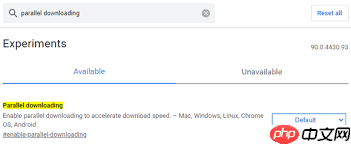
- 设备本身的硬件配置也很关键。若内存不足或CPU性能较弱,在高并发下载时可能出现卡顿、响应迟缓等问题,因此应合理控制线程数量。
成功开启Edge浏览器的多线程下载后,用户在下载大体积文件(如系统镜像、高清电影、大型软件包等)时将明显感受到速度改善。下载过程中可实时查看进度与速率变化,必要时动态调整线程设置以达到最佳状态。通过科学配置多线程下载功能,Edge浏览器能够更高效地满足用户的高速下载需求,带来更加流畅的使用体验。





