



安装双系统的朋友对启动引导项肯定不会感到陌生,它是在开机时提供操作系统选择的功能。当windows 10系统的启动引导项出现问题且不想重新安装系统时,应该如何处理呢?接下来,我们就来介绍一种解决办法。
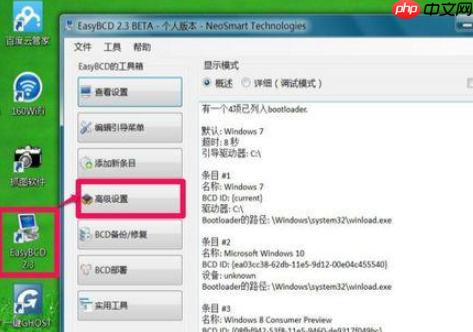
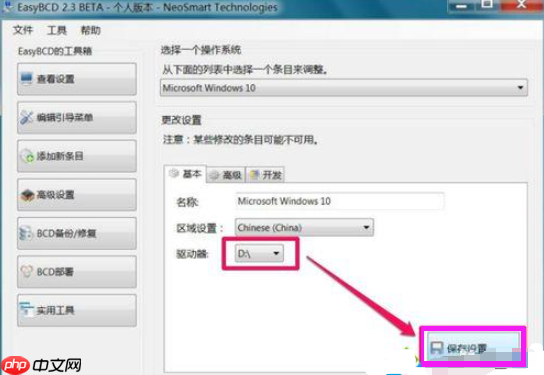
1、首先,下载并安装EasyBCD 2.3版本的软件,安装完毕后打开该软件,然后在主界面左侧找到并点击“高级设置”。
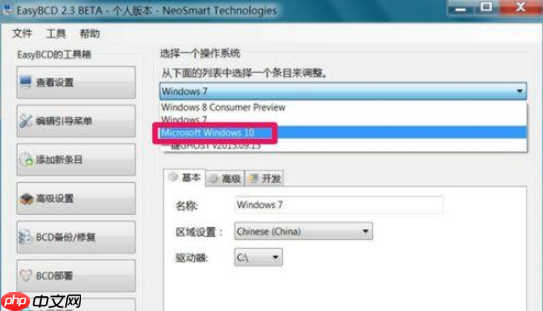
2、接着,在“选择一个操作系统”下方的下拉列表中,选择“Microsoft Windows 10”。
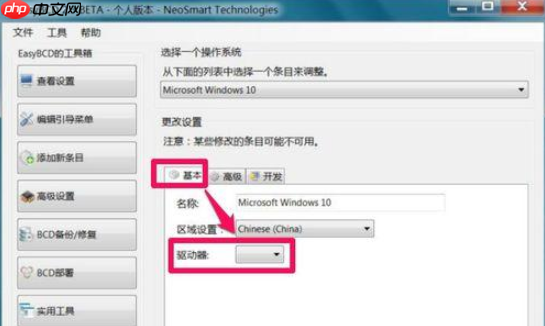
3、随后,点击下方的“更改设置”,并在弹出的“基本”选项卡中观察驱动器是否为空白状态。若为空白,则说明是导致开机时无法显示引导项的问题所在。
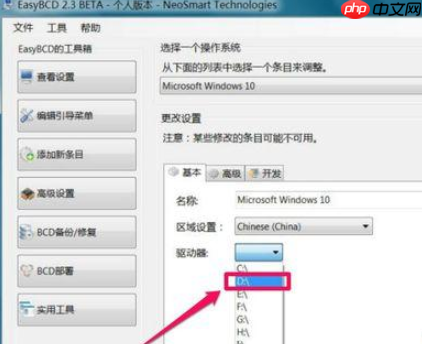
4、接下来,点击驱动器旁边的下拉按钮,根据自身情况选择对应的磁盘。例如,如果您的Windows 10系统位于D盘,则应选择D盘。每位用户的具体情况可能不同,请自行确认。

5、最后,点击“保存设置”按钮完成操作。
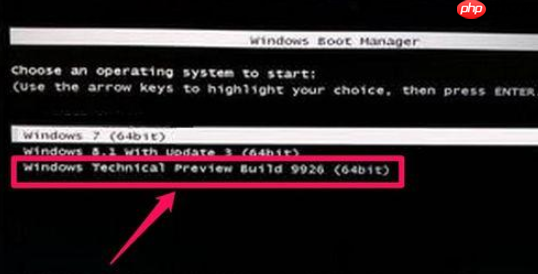
6、重启计算机后,您就能看到Windows 10系统的引导项了,只需用方向键选择即可顺利进入系统。
以上就是修复Windows 10系统引导项的步骤,希望对您有所帮助。





