


先看任务管理器可实时查看C盘读写速度,右键任务栏→性能→磁盘(C:)即可看到MB/s数值;想测极限性能需用CrystalDiskMark,运行All测试后关注Seq Q8T1顺序速度和4K Q1T1随机速度;若速度异常则应清理系统垃圾(通过设置→存储→临时文件)、减少开机启动项(任务管理器→启动),并用CrystalDiskInfo检查硬盘健康度,避免因老化或坏道导致性能下降。
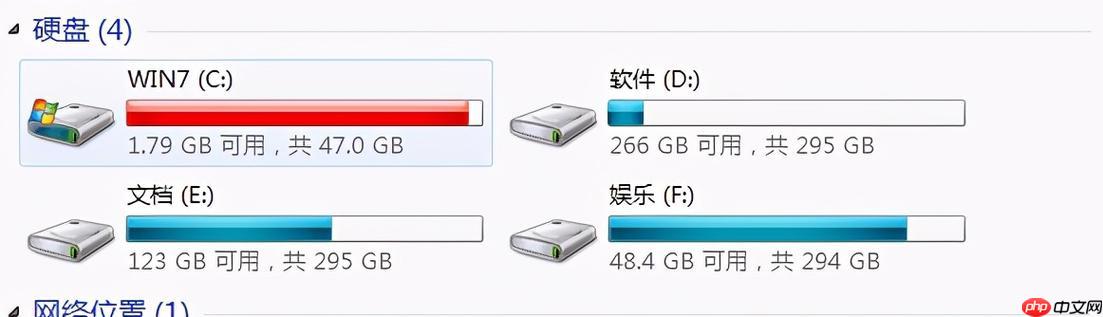
想知道C盘读写速度怎么样,其实不难。直接看任务管理器就能知道当前实时的读写情况,想了解硬盘本身的极限性能,就得用专门的测速软件了。测完别光看数字,如果发现速度异常变慢,那可能是该清理或者检查硬盘状态了。
查看C盘实时读写速度
这个方法最简单,不需要装额外软件,能看到C盘此刻的活跃程度。
- 任务管理器:右键点击任务栏,选择“任务管理器”。切换到“性能”选项卡,然后在左侧列表里找到你的C盘(通常标记为“磁盘(C:)”)。右侧会显示一个实时的速度曲线图,旁边还会有一个具体的数值,单位是MB/s,这就是当前的读取或写入速度。当电脑卡顿、风扇狂转时,看看这里,能快速判断是不是硬盘在疯狂工作。
测试C盘硬盘的极限读写速度
这一步是为了摸清你这块硬盘的“底子”有多好,测出来的是理论最大值,和日常使用中的实际速度不一样。推荐用下面这个最常用的工具。

- CrystalDiskMark:下载安装这款免费的小工具。打开后,在左上角下拉菜单里选中你的C盘,然后点击主界面上的“All”按钮。软件会自动跑完顺序读写、4K随机读写等一系列测试,几分钟后就出结果。重点关注“Seq Q8T1”代表的顺序读取和写入速度,还有“4K Q1T1”代表的随机读写速度,这两个对系统流畅度影响最大。
提升C盘读写效率的实用建议
测完速度,发现不理想?或者想让系统更顺滑?可以试试这些办法。
- 清理系统垃圾:系统用久了会积累大量临时文件、缓存和更新残留。按Win+I进入设置,选择“系统”再点“存储”,开启“存储感知”让它自动清理,或者手动点进“临时文件”把能删的都勾上删除。
- 减少开机启动项:太多软件开机就运行,会疯狂读写C盘,导致开机慢、系统卡。打开任务管理器,切到“启动”选项卡,把那些不必要的软件(比如各种小工具、云盘)全部禁用掉。
- 检查硬盘健康状况:可以用CrystalDiskInfo这类工具看看硬盘的S.M.A.R.T.信息,关注通电时间、温度和健康状态百分比。如果健康度很低,或者有坏道提示,那读写速度下降就是预警信号了,赶紧备份数据考虑换新盘吧。





