


windows管理中心是一款基于web的本地管理工具,它是服务器管理器和microsoft管理控制台(mmc)等传统工具的升级版,过去mmc主要用于windows server的远程操作。今天,小编就为大家详细介绍如何利用windows管理中心来管理windows 10系统,希望能给大家带来帮助。
如何使用Windows管理中心管理Windows 10系统:
添加连接
IT技术人员可以通过Windows管理中心轻松添加对远程Windows 10桌面的连接。这一过程非常便捷,因为Windows管理中心既支持输入计算机名称也支持Active Directory条目。此外,还有名为PSWindowsAdminCenter的社区PowerShell模块可供使用,它能帮助IT专业人士自动化完成添加或删除连接的操作。
PowerShell支持
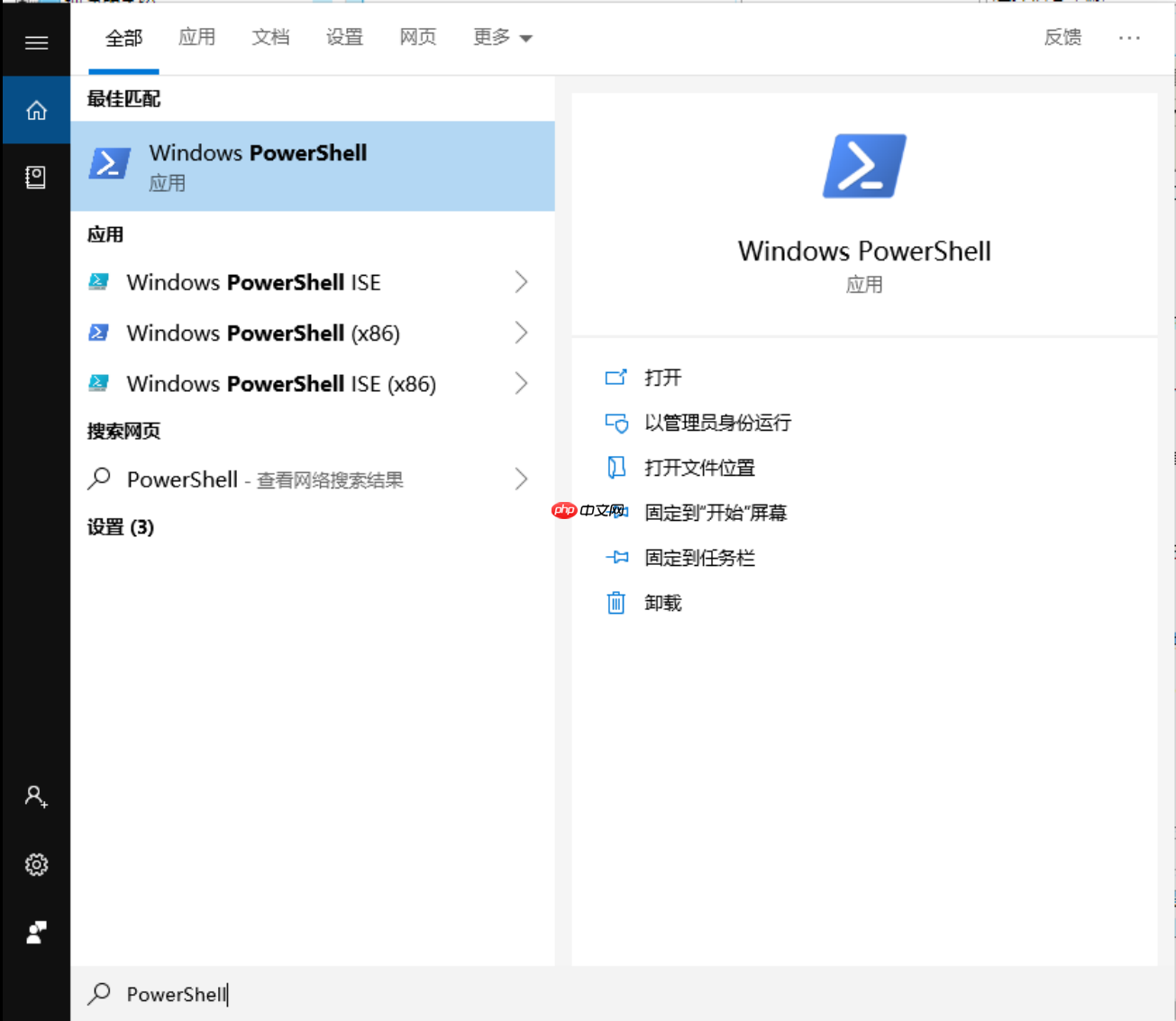
Windows管理中心的一大亮点是直接支持PowerShell远程处理,这是相较于服务器管理器和MMC的主要提升点之一。在Windows管理中心里,只需点击一下就能启动一个PowerShell Shell,从而直接访问目标计算机。这样,IT人员就能像操作本地机器一样处理远程计算机的问题。鉴于PowerShell具有多种解决Windows 10桌面问题的方式,这个功能无疑是非常实用的。
另外,Windows管理中心还允许用户查看每个工具所支持的PowerShell脚本。例如,在“设备”工具中,有一个名为Update-DeviceDriver的PowerShell脚本,可以帮助IT人员更新设备驱动程序。只需简单地复制并粘贴这段脚本到PowerShell会话中即可执行。
应用和功能

Windows管理中心与MMC之间的另一个显著差异在于,它能够在管理中心界面内查看每个桌面的已安装应用和功能。尽管这项功能目前仍处于测试阶段,但未来一旦正式推出,IT管理员将能够更加深入地了解远程计算机上的软件情况。
故障排查
在Windows管理中心,IT人员可以查看远程计算机上所有正在运行的进程,并且可以检查每个进程的相关句柄和模块,同时还能查看关联的服务信息。这种远程操作能力大大简化了故障排查的过程。不仅如此,IT人员甚至还可以为指定的进程生成转储文件并停止该进程。
虽然使用远程桌面协议存在一定的安全风险,但IT管理员仍然可以通过Windows管理中心利用远程桌面功能连接到目标桌面。然而,与在本地计算机上使用远程桌面连接客户端相比,这种方式的速度可能会稍逊一筹。




