



先清理占用空间最大的项目,再优化备份和文件。检查iCloud存储详情,重点处理照片、备份和iCloud Drive;清空“最近删除”相册,关闭共享相册,导出珍贵照片后删除;删除旧设备备份并关闭非必要App备份;清理iCloud Drive大文件,在“信息”和“邮件”中删除带附件的旧内容,可有效释放空间。
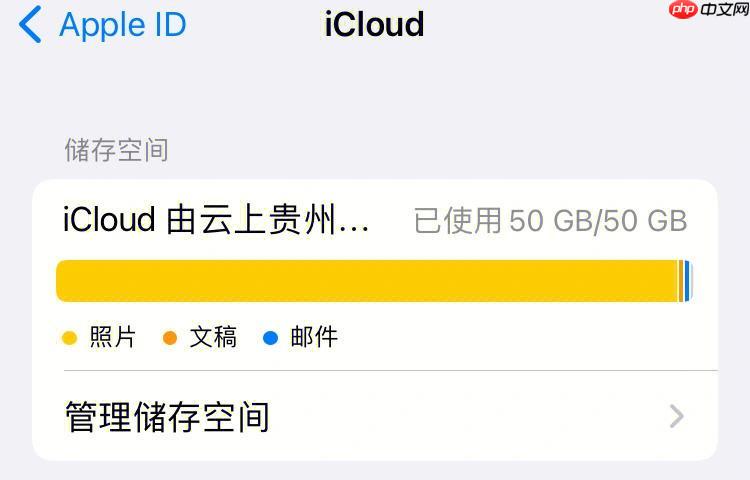
当iCloud储存空间已满时,不花钱也能有效解决。关键在于精准识别占用大户并进行针对性清理和优化。以下是具体可操作的免费步骤。
检查并分析空间占用情况
在动手清理前,先弄清楚空间被谁占用了。
- 打开iPhone或iPad的设置,点击顶部你的Apple ID头像。
- 进入iCloud,查看总使用量和剩余空间。
- 点击管理账户储存空间,系统会以列表形式展示各应用(如照片、备份、iCloud Drive等)的占用详情。
重点关注“照片”、“iCloud云备份”和“iCloud Drive”这三项,它们通常是空间的主要消耗者。通过分析报告,你可以决定优先从哪里下手清理。
清理照片与视频
照片和视频往往是iCloud中最大的空间占用项。

- 清空“最近删除”相册:在“照片”App中,进入“相簿”,找到“最近删除”,选择“全部删除”。只有这样做,被删的照片才会从iCloud彻底移除,真正释放空间。
- 管理共享相册:在iCloud设置中关闭“共享相册”,或者长按不需要的共享相册选择“删除所有照片”。被邀请加入的共享相册也会占用你的空间,及时清理能省下不少容量。
- 考虑导出后删除:将珍贵的照片和视频导出到电脑或移动硬盘保存,然后从iCloud照片库中删除原始文件,可以大幅腾出空间。
优化设备备份
旧的和不必要的设备备份是典型的“僵尸数据”,占用空间却不产生价值。
- 在管理账户储存空间界面,选择备份。
- 检查列表中的备份项目,如果看到你已经出售或不再使用的旧iPhone、iPad的备份,直接选中并删除。
- 对于当前设备的备份,可以进入每个App的备份设置,关闭那些不重要或数据可以重新下载的App的备份功能(如某些游戏存档)。
整理iCloud Drive和App数据
iCloud Drive以及部分App的文档与数据也容易堆积垃圾。
- 打开文件App,浏览iCloud Drive,手动删除不需要的文档、下载的安装包或其他大文件。
- 回到管理账户储存空间,逐个查看其他App(如“信息”、“邮件”)的占用情况。
- 在“信息”中,可以设置保留信息的时间(例如30天或1年),自动过期删除旧信息和附件。也可以手动搜索并删除包含大量图片或视频的对话。
- 在“邮件”中,清理收件箱,特别是带有大附件的邮件。




