



pycharm作为一款高效的集成开发环境,良好的界面设置对提升编码效率至关重要。其中,调整字体大小是优化使用体验的关键一步。那么,如何在pycharm中设置合适的字体大小呢?
首先启动pycharm程序,进入主界面后,点击顶部菜单栏的“file”选项。在下拉菜单中选择“settings”(适用于windows和linux用户),mac用户则需点击“pycharm”并选择“preferences”或“settings”相关选项。
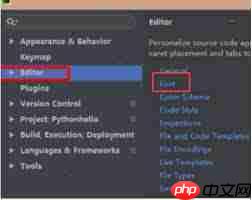
打开设置窗口后,在左侧的分类列表中找到“editor”菜单项,点击展开后选择其中的“font”选项。此时右侧将展示当前编辑器的字体配置界面。
在“font”设置面板中,“size”是核心参数之一。你可以通过鼠标滚轮滚动数值框来增减字体大小,也可以手动输入具体的字号,例如14、16或更大,以便让代码更清晰地呈现在屏幕上,减少长时间编程带来的视觉疲劳。
除了字体尺寸外,pycharm还提供了多种辅助性字体设置。比如“line spacing”可以调节代码行之间的间距,适当增加行距如设为1.2或1.5,有助于提高代码可读性,使结构层次更分明。
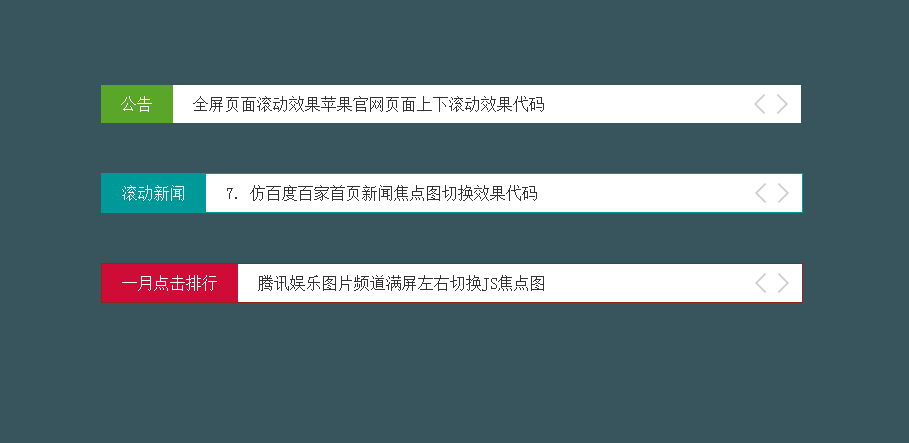
在浏览网页时,经常能看到间歇滚动的内容,比如公告、动态、滚动新闻等等。今天介绍的这款 jQuery插件——BreakingNews 就能够制作这种间歇滚动效果。通过配置,它能够设置标题、标题颜色、字体大小、宽度、自动滚动、间歇时间等等,同时它还好提供两种过度方式——淡入淡出(fade)和向上滑动(slide)。
此外,“antialiasing”用于控制字体渲染时的抗锯齿效果。保持默认的“on”通常已能提供不错的显示质量,但若追求更高画质,可尝试切换至“gray”或“lcd”等模式,观察不同屏幕下的文字表现,选择最舒适的显示方案。
完成所有调整后,点击“ok”按钮保存更改。此时,编辑器中的文本会立即按照新设定呈现。如果后续发现字体过大或过小,仍可随时返回此设置页面进行微调。
综上所述,只需几个简单操作,即可在pycharm中完成字体大小及相关显示参数的个性化配置,打造更加舒适、高效的编程环境。无论你是初学者还是资深开发者,合理设置字体都将显著改善你的编码体验。




