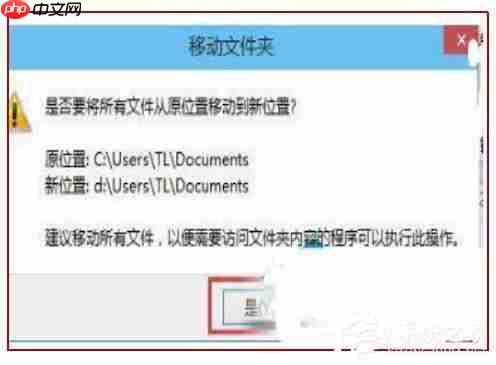
很多用户在使用电脑时由于不好的使用习惯,常常会将一些文件或程序安装在c盘里,结果导致c盘空间不足,电脑运行变得缓慢。那么,我们该如何将c盘中的文件迁移到d盘呢?下面,小编就来教大家具体的操作步骤!
操作步骤如下:
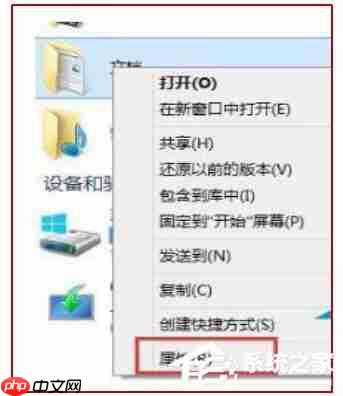
打开“此电脑”,在这里可以看到“我的文档”、“我的视频”、“我的音乐”等个人文件夹;
右键点击想要迁移的文件夹,然后选择“属性”;

- 进入文件夹属性界面后,切换到“位置”标签页;
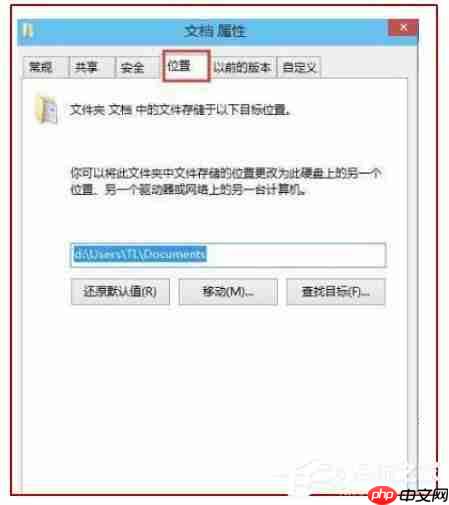
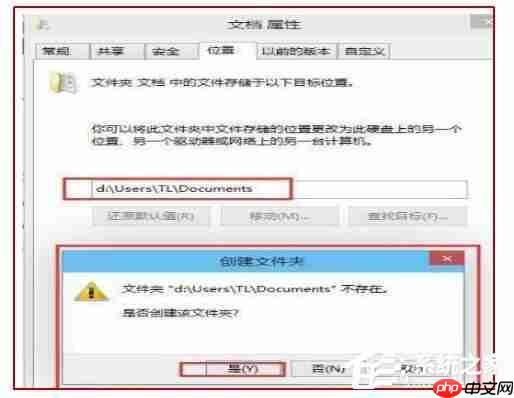
- 在这里可以看到“移动”选项,可以点击“移动”按钮,然后浏览并选择一个已创建好的目标文件夹进行文件转移。如果你觉得手动修改路径太繁琐,也可以直接将路径从“C:\USERXX\Documents”更改为“D:\USERXX\Documents\XX”(注意替换为你的用户名),然后点击“应用”。此时会弹出一个询问是否创建新文件夹的提示框,选择“是”即可;
- 完成!现在回到D盘查看,你会发现多了一个名为“User”的文件夹。接下来,用相同的方法将“我的视频”、“我的音乐”等文件夹也都转移到D盘即可。
Windows 10 的文件夹属性中设有“位置”标签页,通过它能够轻松实现文件位置的更改。此外,当把文件转移到尚未存在的文件夹时,系统会自动创建该文件夹,非常方便实用。