


我们不仅会用任务栏来查看程序和确认当前时间,还能通过多种途径对其加以定制化,比如修改颜色与尺寸、把常用软件锁定到任务栏上、拖动任务栏至屏幕任意位置、重新排列任务栏上的图标或调整其大小等。然而,仍有不少用户对windows 10系统中如何调整任务栏感到困惑。下面,就由小编为大家详细介绍具体的操作步骤吧!
调整Windows 10任务栏的方法如下:
- 首先按下“Win+I”组合键,启动Windows系统的设置窗口。
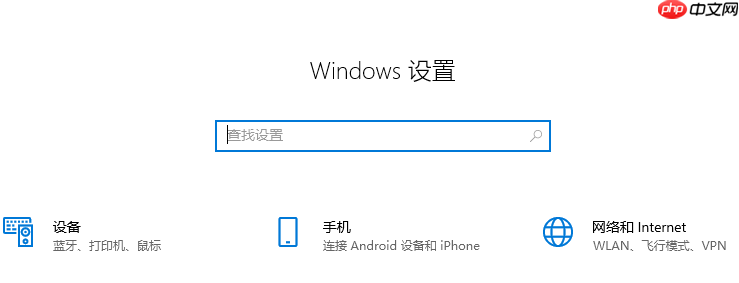
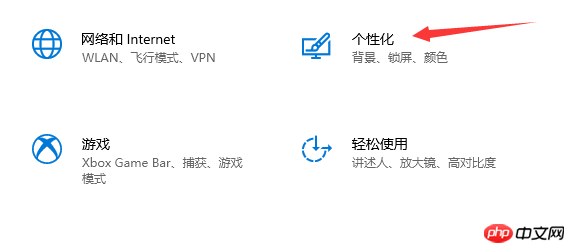
- 在弹出的界面里寻找并点击“个性化”选项。
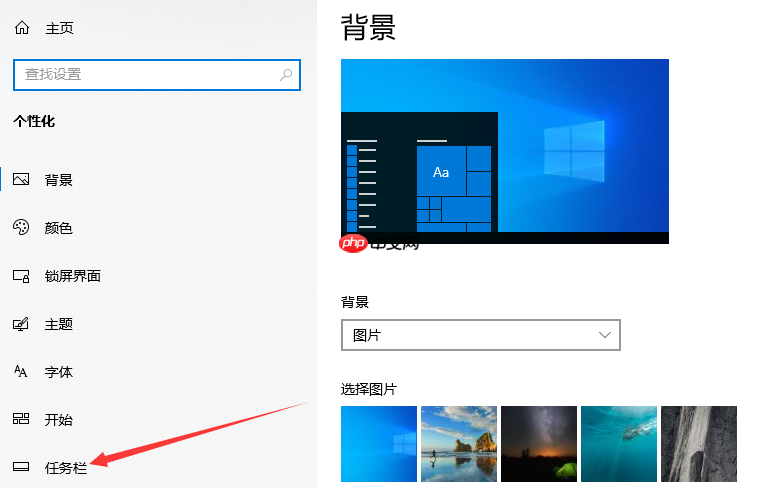
- 进入个性化设置页面后,从左侧菜单中选择“任务栏”。
- 接下来,在右侧区域可根据个人喜好开启或禁用某些任务栏特性。
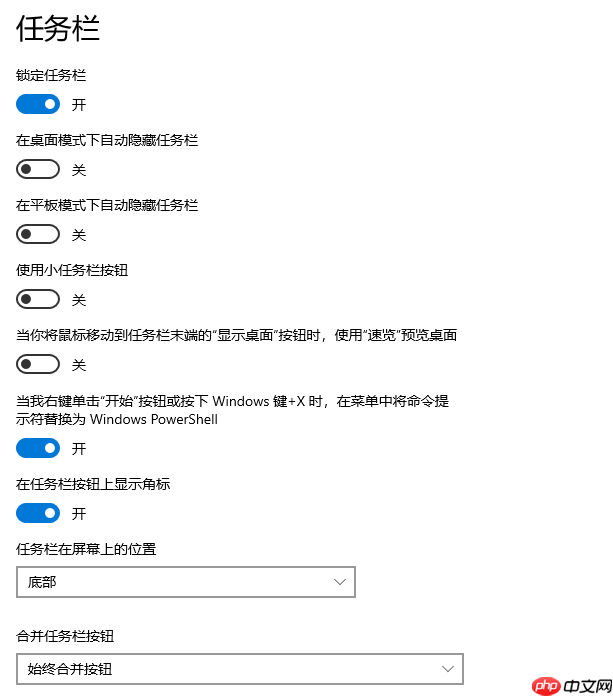

- 此外,还可以依据需求设定任务栏的停靠方向。
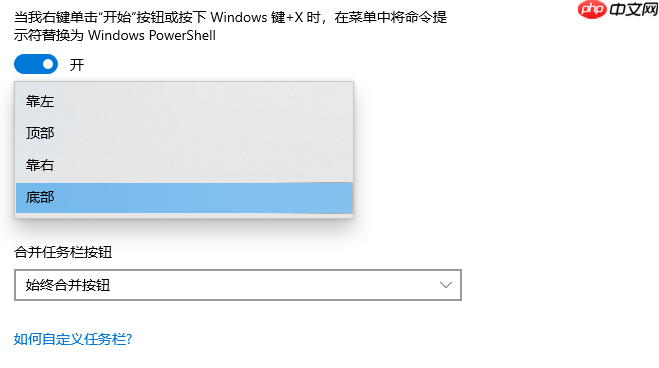
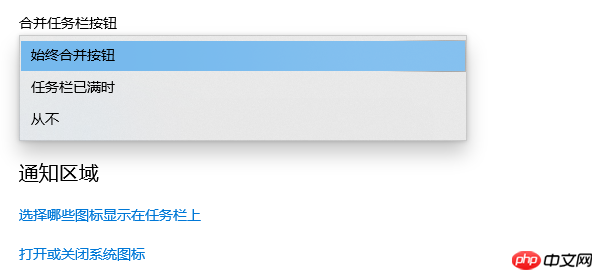
- 再者,在“合并任务栏按钮”部分也可以进一步自定义相关设置。
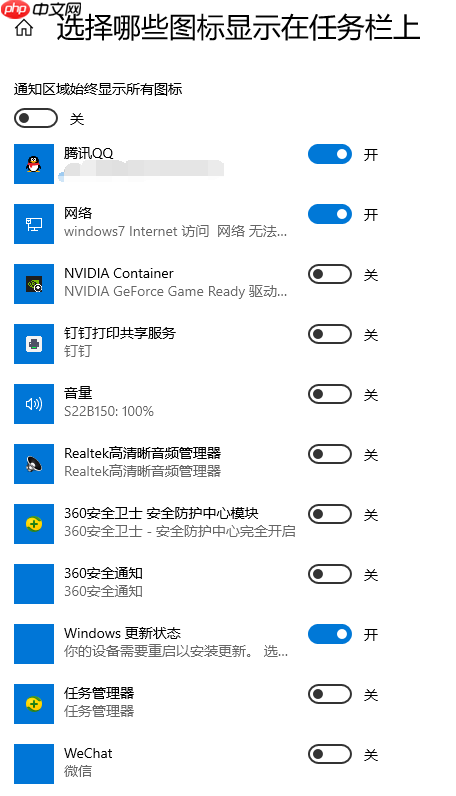
- 最后,可挑选希望出现在任务栏中的图标类型。
以上便是关于Windows 10任务栏调整的相关内容及其操作流程,希望能为大家提供帮助。





