


首先将系统区域和语言设置为中文,包括更改国家为“中国”并添加中文(简体)为默认语言;随后在Cortana应用内将助手语言设为中文;接着登录Microsoft账户修改语言首选项为中文(简体);最后完成中文语音训练以提升识别准确率。
如果您希望在Cortana中使用中文进行语音交互或界面显示,但发现默认语言为英文或其他非中文语言,可能是语言设置未正确配置。以下是完成Cortana中文语言设置的具体步骤。
本文运行环境:Surface Pro 9,Windows 11。
一、更改系统区域和语言设置
系统语言和区域设置会直接影响Cortana的语言识别与响应能力。确保操作系统层面已设置为中文,是启用Cortana中文功能的基础。
1、打开“设置”应用,点击“时间和语言”选项。
2、选择“语言和区域”,在“国家或地区”中更改为中国。
3、在“首选语言”中检查是否已添加“中文(简体)”。若未添加,点击“添加语言”,搜索并安装中文语言包。
4、将“中文(简体)”设为默认语言,重启设备使更改生效。
二、调整Cortana应用内语言偏好
Cortana会根据账户语言和系统设置自动匹配语言,但可手动指定其使用中文以确保一致性。
1、启动Cortana应用,点击左下角的“设置”图标。
2、进入“语音与语言”设置项,找到“助手语言”选项。
3、从下拉菜单中选择中文(简体)或“中文(繁体)”,根据您的地区偏好决定。
4、确认选择后,等待Cortana下载对应语言资源并提示配置完成。
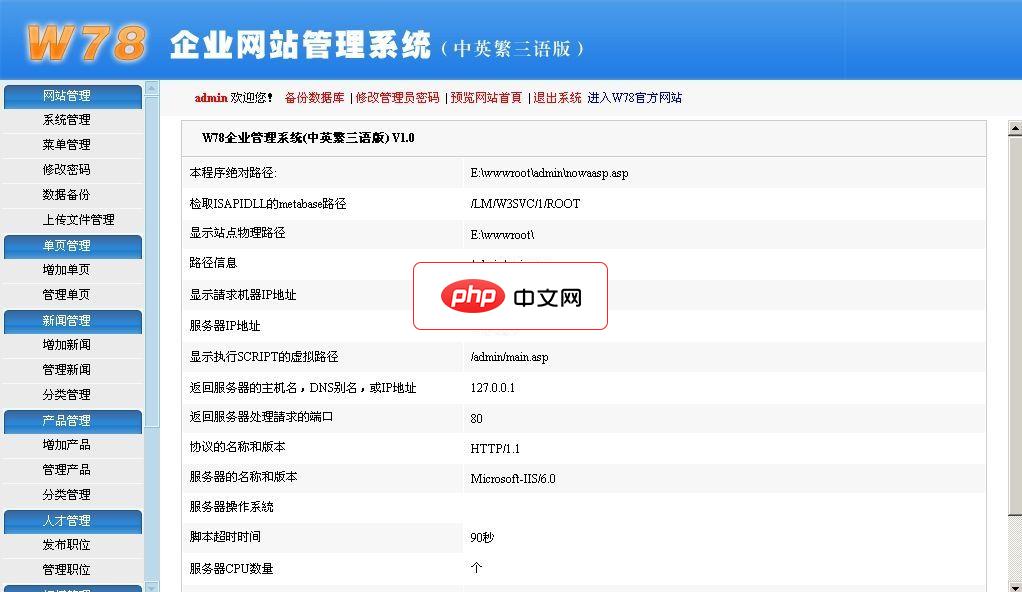
程序采用ASP+ACCESS开发完成。中英繁三语言,所有页面采用UTF-8全球通用编码,兼容简体中文、繁体中文及英语,适用于中小企业网站运用。后台数据同时录入中文及英文,繁体采用JS自动转换,无需维护。免费版主要功能如下:·系统管理:系统综合设置、管理员管理、数据库备份、上传文件管理。·单页管理:自由无限制添加个性页面,如:公司简介、组织结构、联系我们等
三、修改Microsoft账户语言设置
Cortana与Microsoft账户深度集成,账户语言会影响云端服务的语言输出,需同步调整以避免冲突。
1、访问 Microsoft 账户官网并登录您的账户。
2、进入“账户设置”页面,向下滚动至“语言首选项”部分。
3、点击“编辑”按钮,将显示语言更改为中文(简体)。
4、保存更改后重新登录Windows系统,使新语言设置同步至Cortana。
四、校准麦克风与语音识别模型
启用中文语言后,需训练Cortana准确识别用户的中文发音,提升语音交互准确性。
1、在Cortana设置中进入“语音激活”与“语音训练”功能。
2、按照提示朗读屏幕上显示的中文语句,完成至少5轮标准发音训练。
3、确保麦克风权限已开启,并测试说“你好,小娜”以验证唤醒响应。
4、如识别不准,可重复训练流程,直至Cortana能稳定响应中文指令。




