



更改iphone相机默认格式为兼容性最佳可使新照片保存为jpg格式,操作路径为设置→相机→格式→选择兼容性最佳,此设置仅影响后续拍摄的照片,原有heic照片需通过分享存储、电脑传输或第三方工具转换。
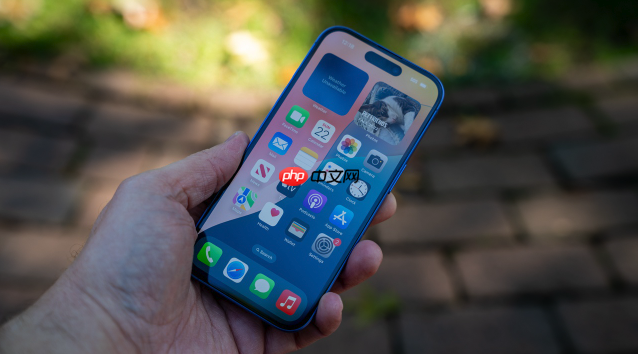
目前还没有 iPhone 17 Pro 这款机型,但调整照片默认格式的方法在近几年的 iPhone 上基本一致。无论你使用的是现有设备还是未来的新机型,只要运行较新版本的 iOS 系统,都可以通过以下方式更改拍照的默认格式。
修改相机默认格式为兼容性最佳
苹果从 iPhone 7 开始引入 HEIF/HEIC 格式,以节省存储空间。如果你希望新拍的照片直接保存为通用性更强的 JPG 格式,可以更改相机设置:
- 打开【设置】应用,向下滚动并点击【相机】。- 进入后点击【格式】选项。
- 选择【兼容性最佳】。这样之后拍摄的所有照片都会默认保存为 JPG 格式,方便在各种设备和平台上传输与查看。
注意原有照片不会自动转换
这个设置只影响更改后新拍摄的照片,之前已经存在的 HEIC 格式照片不会被自动转成 JPG。如果需要转换旧照片,有几种方法可用:

- 将手机连接电脑,在传输设置中选择“自动”,这样导入电脑的照片会变成 JPG 格式。路径是:【设置】→【照片】→【传输到 Mac 或 PC】→选择【自动】。
- 使用第三方工具批量转换,比如专业的 HEIC 转换软件或在线转换网站,适合处理大量历史照片。
关于高效与兼容性的取舍
选择【兼容性最佳】虽然提升了通用性,但 JPG 文件通常比 HEIC 更大,会占用更多存储空间。而【高效】模式(即 HEIC)能保持高质量的同时压缩体积。部分高帧率视频拍摄功能也可能要求使用高效格式。根据你的使用场景权衡选择即可。
基本上就这些,等 iPhone 17 Pro 发布后,操作逻辑大概率仍与此一致。




