



在享受age动漫带来的精彩内容时,若能将其投屏到电视等大屏幕设备上观看,无疑会带来更加沉浸和震撼的视听体验。接下来,就为你详细讲解如何实现age动漫的投屏操作。
一、手机端投屏方法
想要通过手机将age动漫投屏至大屏设备,首先需要确保你的手机与目标设备(如智能电视)处于同一Wi-Fi网络环境下。
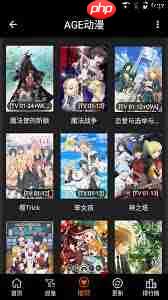
安卓手机用户:进入手机“设置”菜单,找到“无线投屏”或“多屏互动”功能,开启后系统会自动搜索可用设备。选择你的电视名称进行连接。随后打开age动漫应用,在播放视频界面点击右上角或底部的投屏图标,确认输出设备为已连接的电视即可开始投屏。
苹果iPhone用户:从屏幕右上角向下滑动,调出“控制中心”,点击其中的“屏幕镜像”按钮。在弹出的设备列表中选择你的电视设备完成连接。连接成功后,再打开age动漫App并开始播放,画面便会实时同步到电视屏幕上。
二、电脑端投屏操作
如果你习惯使用电脑观看age动漫,也可以轻松实现投屏,以下以Windows系统为例说明:
确保你的电脑与智能电视连接在同一无线网络中。然后在电视端打开内置的“投屏”功能,通常可在“设置”中的“网络”或“显示”选项里找到相关入口。
在电脑键盘上同时按下 Win键 + P键,选择“连接到无线显示器”,系统将开始搜索附近的投屏设备。找到你的电视并点击连接。连接成功后,打开age动漫的网页版或客户端,播放的视频内容即可同步显示在电视上。

三、借助第三方投屏软件
当系统自带的投屏功能无法正常使用时,可以尝试使用专业投屏工具辅助,例如“乐播投屏”。
- 分别在手机、电脑以及电视上安装“乐播投屏”应用。
- 打开电视端的软件,保持运行状态;在手机或电脑端启动对应的客户端,软件会自动扫描并列出可连接的设备。
- 选择你的电视设备进行配对连接。
- 连接成功后,在电脑浏览器或客户端中打开age动漫并开始播放,即可通过软件通道将画面流畅投射到电视屏幕。
四、利用智能电视自带投屏功能
部分品牌的智能电视内置了标准投屏协议,如 Miracast 或厂商自研的投屏服务。你只需根据电视说明书激活该功能,并确保其处于可发现状态。
之后,在手机或电脑的投屏设置中搜索设备名称(通常是电视型号或自定义名称),建立连接后进入age动漫平台播放视频,即可实现一键投屏,畅享高清大屏观影体验。
通过以上多种方式,无论你是手机党还是电脑党,都能轻松将age动漫内容投放到电视上,感受更具冲击力的视觉享受。赶快动手试试吧,让喜爱的动漫角色跃然于大屏之上!




