



如何在vegas pro中启用视频的3d模式?请参考以下详细操作流程。
1、 启动软件后,点击界面左上角的“导入媒体文件”按钮。
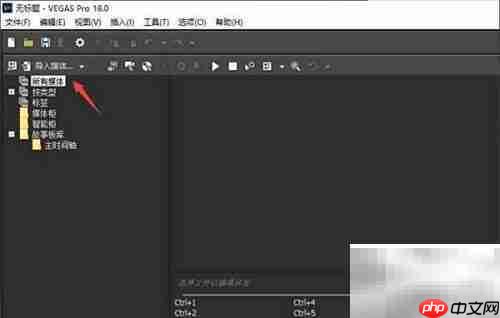
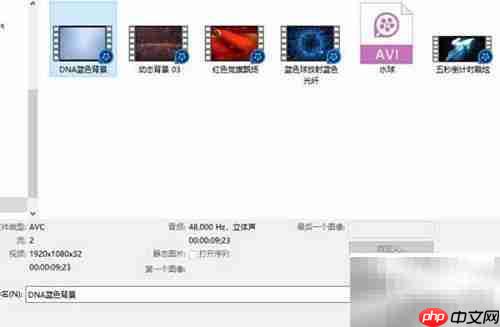
2、 浏览并选中需要使用的视频文件,随后点击“打开”将其导入。
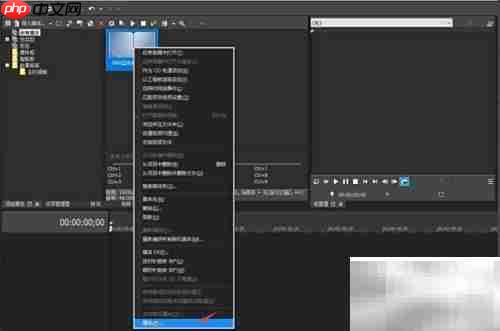
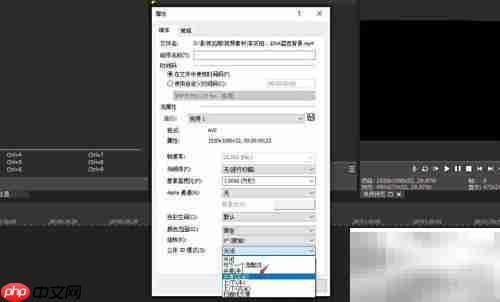
3、 在时间线上右键点击已导入的视频片段,从弹出菜单中选择“属性”选项。
4、 进入属性设置后,找到并启用立体3D功能。
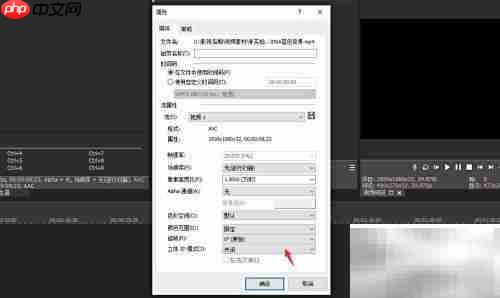
5、 在出现的下拉列表中选择所需的3D显示模式,本例中选用“并排(完全)”模式。
6、 完成设置后,点击“确认”按钮保存更改。

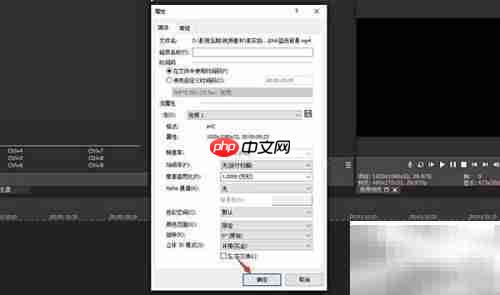
7、 此时,视频素材的3D模式已成功配置完成。
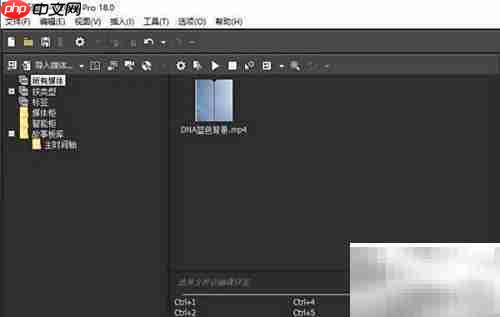
8、 打开VEGAS PRO程序,点击左上方的导入按钮添加媒体。
9、 选取目标视频文件,点击“打开”完成导入操作。
10、 对导入的视频右键单击,选择“属性”进入设置界面。
11、 开启立体3D选项以激活3D处理模式。
12、 从下拉选项中选定所需的3D格式,此处同样使用“并排(完全)”模式。
13、 设置完成后,点击“确定”应用更改。
14、 视频的3D模式现已成功设定。




