



通过清理临时文件、管理更新残留、调整虚拟内存和迁移系统功能目录可有效释放c盘空间。具体操作包括使用磁盘清理工具删除临时文件与更新补丁,关闭休眠以释放休眠文件占用的空间,移动页面文件至其他盘符,并将文档、图片等用户目录迁移到非系统盘。定期执行上述步骤能显著缓解c盘压力,提升系统运行效率,操作时需注意避免误删系统关键文件。
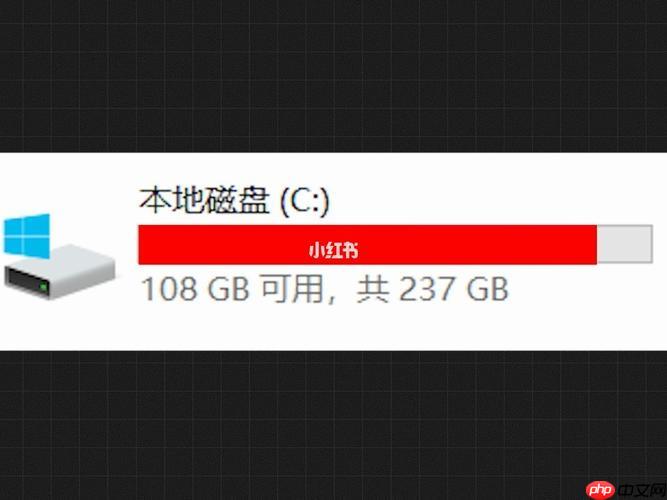
Windows系统使用一段时间后,C盘常常因为系统文件积累而变得空间紧张。虽然无法完全清除系统占用,但通过合理操作可以有效释放部分空间,提升系统运行效率。重点在于清理临时文件、管理更新残留、调整虚拟内存和转移部分系统功能目录。
清理系统临时文件与缓存
系统在运行过程中会产生大量临时文件,这些文件长期堆积会占用可观空间。
- 打开“设置”→“系统”→“存储”,点击C盘进入“临时文件”选项,勾选“临时文件”、“回收站”、“下载内容”等项目,点击“删除文件”即可清理。
- 使用磁盘清理工具:右键C盘→“属性”→“磁盘清理”,勾选“Windows更新清理”、“交付优化文件”、“缩略图”等,点击“确定”并确认删除。
- 手动清理C:\Windows\Temp和C:\Users\用户名\AppData\Local\Temp中的内容(可按Ctrl+A全选删除)。
管理Windows更新文件
系统更新后,旧版本的更新补丁仍保留在系统中以便回滚,通常占用数GB空间。

- 在“设置”→“系统”→“存储”→“临时文件”中,勾选“Windows更新清理”并删除。
- 以管理员身份运行命令提示符,输入dism.exe /online /cleanup-image /startcomponentcleanup,执行后可清除更新组件备份。
调整虚拟内存与休眠文件
虚拟内存(页面文件)和休眠文件默认位于C盘,可根据内存情况适当调整。
- 关闭休眠功能:以管理员身份运行CMD,输入powercfg -h off,可释放约等于内存大小的空间(如8GB内存可释放8GB)。
- 移动页面文件:右键“此电脑”→“属性”→“高级系统设置”→“性能”→“设置”→“高级”→“虚拟内存”→取消“自动管理”,选择C盘“无分页文件”,再为其他盘分配系统管理的大小,重启生效。
转移系统功能目录位置
部分用户数据目录可迁移至其他盘,减轻C盘压力。
- 右键“文档”、“图片”等用户文件夹→“属性”→“位置”选项卡,修改路径到D盘或E盘对应文件夹。
- 某些软件缓存(如微信、QQ)默认保存在C盘用户目录下,可在软件设置中更改默认保存路径。
基本上就这些实用方法。定期执行临时文件清理,结合关闭休眠、管理更新和迁移数据目录,能显著缓解C盘空间压力。操作时注意不要误删系统关键文件,尤其是不确定用途的文件夹不要手动删除。不复杂但容易忽略。




