



iPhone 12拍照曝光过度主要因自动测光和HDR导致,尤其在强光对比场景。解决方法包括:关闭“智能HDR”和“HDR视频”功能,路径为“设置”>“相机”>“格式”或“录制视频”;拍摄时手动点击对焦区域并下拉曝光滑块约1/3,避免过亮;检查“辅助功能”中“色彩滤镜”是否关闭,防止显示异常误判;日常建议养成手动调节曝光习惯,必要时使用第三方相机App增强控制。
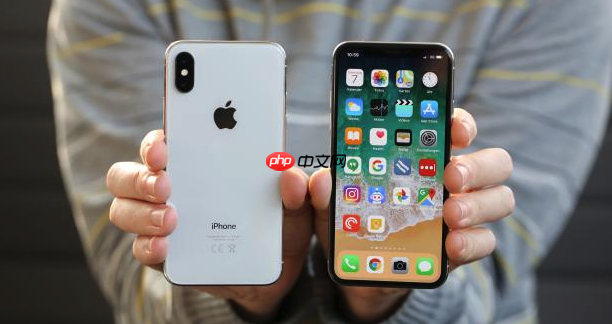
iPhone 12拍照出现曝光过度,多数情况是相机自动测光和HDR功能导致的,尤其在光线对比强烈的场景下。通过调整相机设置,基本可以解决这个问题。
关闭HDR视频和智能HDR
iPhone 12默认开启HDR(高动态范围),虽然能提升画质,但在某些场景会过亮。进入“设置” > “相机” > “格式”,确认“智能HDR”已关闭。如果在“相机”主设置里找不到,可进入“录制视频”选项,把“HDR视频”开关关掉。这样拍照和拍视频时,画面亮度会更接近真实观感。
手动调节拍摄时的曝光
打开相机App后,点击屏幕中你想要对焦的位置,会出现一个太阳图标或曝光滑块。向上滑动是提亮,向下滑动是压暗。在光线较强的环境下,比如逆光人像或白天户外,把曝光滑块往下拉约1/3,能有效防止天空或背景过曝。这个设置不会被自动覆盖,适合固定风格的拍摄。

检查是否误开了辅助功能滤镜
有时候屏幕显示异常也会影响视觉判断。进入“设置” > “通用” > “辅助功能” > “显示与文字大小” > “色彩滤镜”,确认该功能处于关闭状态。开启色彩滤镜可能会让画面偏色或发灰,造成误判为曝光问题。
基本上就这些常用方法。日常拍摄建议养成手动降曝光的习惯,尤其是逆光场景。如果仍不满意,可以尝试用第三方相机App获取更多控制权。




