



关闭硬件加速可解决谷歌浏览器全屏视频声音延迟问题。依次尝试:1. 关闭硬件加速并重启浏览器;2. 重置chrome://flags实验性功能;3. 清除全部缓存数据;4. 更新Chrome版本及显卡音频驱动。若仍存在延迟,需对比不同网站或设备以判断故障源。

谷歌浏览器在视频全屏模式下出现声音延迟,通常与硬件加速、浏览器设置或系统资源占用有关。可以尝试以下方法逐步排查和修复。
检查并关闭硬件加速
硬件加速有时会导致音画不同步的问题。可以先尝试关闭该功能:
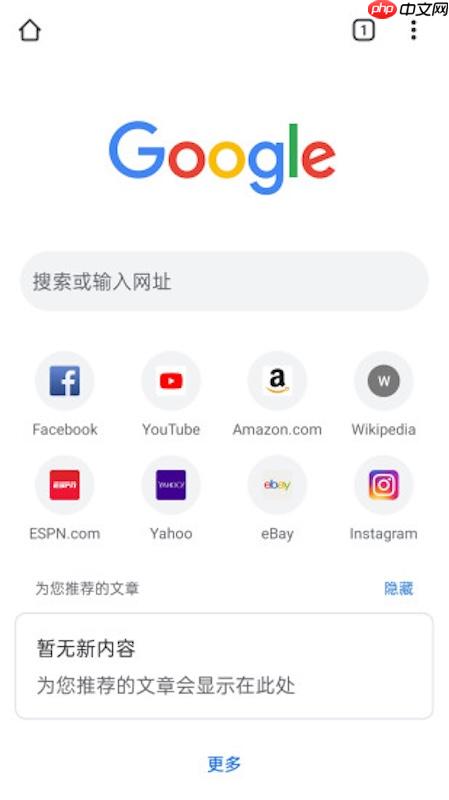
- 点击浏览器右上角的三点菜单,选择“设置”。
- 进入“系统”选项。
- 找到“使用硬件加速模式”开关,将其关闭。
- 根据提示重启浏览器,测试全屏播放是否恢复正常。
重置浏览器实验性功能
某些被启用的实验性功能可能干扰音频同步:

- 在地址栏输入 chrome://flags 并回车。
- 点击页面顶部的“全部重置”按钮,将所有实验设置恢复默认。
- 重启浏览器后再次测试视频播放。

清除浏览器缓存
缓存数据损坏也可能影响媒体播放表现:
- 按下 Ctrl+Shift+Delete 组合键。
- 时间范围选择“所有时间”,勾选“缓存的图片和文件”等选项。
- 点击“清除数据”按钮。
- 完成后重新加载视频页面进行测试。

更新浏览器和系统驱动
确保软件环境为最新状态有助于解决兼容性问题:
基本上就这些常用方法。如果问题依旧,可尝试在不同网站或设备上对比播放,判断是特定视频源问题还是本地环境故障。




