



调整系统还原磁盘空间上限至3%-5%,防止占用过多c盘空间;2. 手动删除旧还原点并保留最新一个以释放空间;3. 关闭非系统盘的系统还原功能减少冗余数据;4. 定期检查还原点大小,异常增长时及时清理,兼顾系统恢复能力与磁盘使用效率。
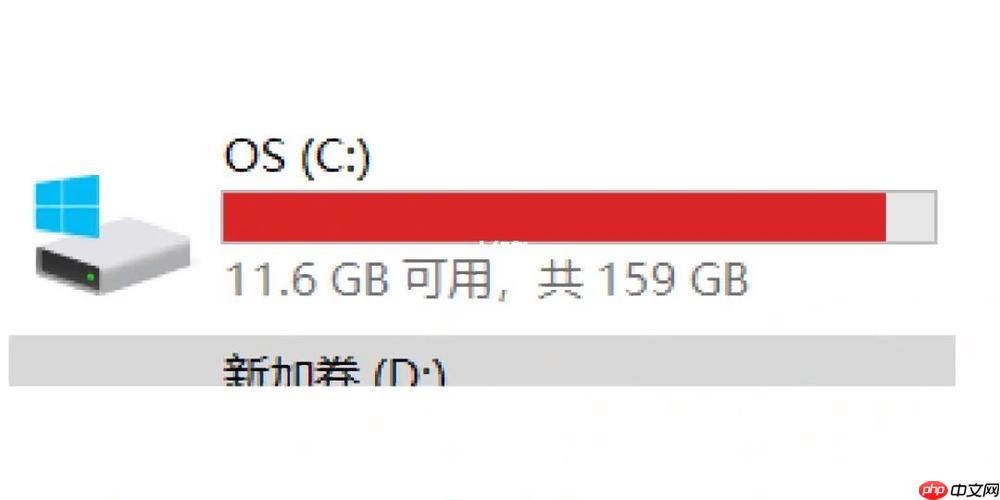
系统还原点会占用C盘空间,尤其是长期开启系统还原则会产生大量还原数据。想要减少C盘的系统还原点数量并合理控制其占用空间,可以通过调整还原设置和定期清理来实现。以下是具体操作方法。
调整系统还原的磁盘空间使用上限
限制系统还原可使用的最大空间,能有效防止其无限制增长。
- 右键“此电脑”或“我的电脑”,选择“属性”
- 点击左侧“系统保护”
- 在“系统属性”窗口中选中C盘,点击“配置”
- 在“最大使用量”滑块中,将分配给系统还原的空间调低(例如从默认的5%-10%降至3%-5%)
- 点击“确定”保存设置
此后系统会自动删除较旧的还原点以腾出空间,保持总量不超标。
手动删除旧的系统还原点
保留最近一次还原点即可,其余可清除以释放空间。
- 进入“系统属性”→“系统保护”→选择C盘→点击“配置”
- 点击底部的“删除”按钮(注意:此操作不可逆)
- 确认删除所有还原点
若需要保留当前状态,可先手动创建一个还原点再执行删除操作。

关闭不必要的驱动器系统还原功能
系统还原默认可能对多个分区启用,非系统盘无需开启。
- 在“系统保护”选项卡中,选中除C盘外的其他驱动器
- 点击“配置”→选择“关闭系统保护”
- 可大幅减少整体还原数据生成
定期清理与维护建议
养成定期检查系统还原占用情况的习惯。
- 每月进入“系统保护”查看C盘还原点占用空间
- 若发现异常增长(如超过10GB),及时清理
- 可在系统稳定更新后手动创建一个还原点,随后清理旧点
注意:禁用系统还原会影响系统故障恢复能力,建议适度控制而非完全关闭。
基本上就这些。合理设置空间限额、定期清理冗余还原点,既能保障系统可恢复性,又能避免C盘空间被过度占用。




